
Trong quá trình sử dụng hóa đơn điện tử Sinvoice Viettel, doanh nghiệp thường cần gửi hóa đơn, thông báo phát hành, thông báo xử lý hóa đơn hoặc các nội dung liên quan đến khách hàng qua email. Để nội dung email hiển thị chuyên nghiệp, đúng thông tin và phù hợp với thương hiệu doanh nghiệp, người dùng có thể sử dụng chức năng cấu hình biểu mẫu Email trên Sinvoice.
Bài viết này hướng dẫn chi tiết cách cấu hình biểu mẫu Email trên Sinvoice Viettel, bám theo thao tác trong video: đăng nhập hệ thống, vào khu vực quản lý hệ thống hoặc cấu hình, chọn chức năng cấu hình Email, mở biểu mẫu cần chỉnh sửa, kiểm tra tiêu đề email, chỉnh nội dung, cấu hình biến dữ liệu, lưu mẫu và kiểm tra lại sau khi cập nhật.
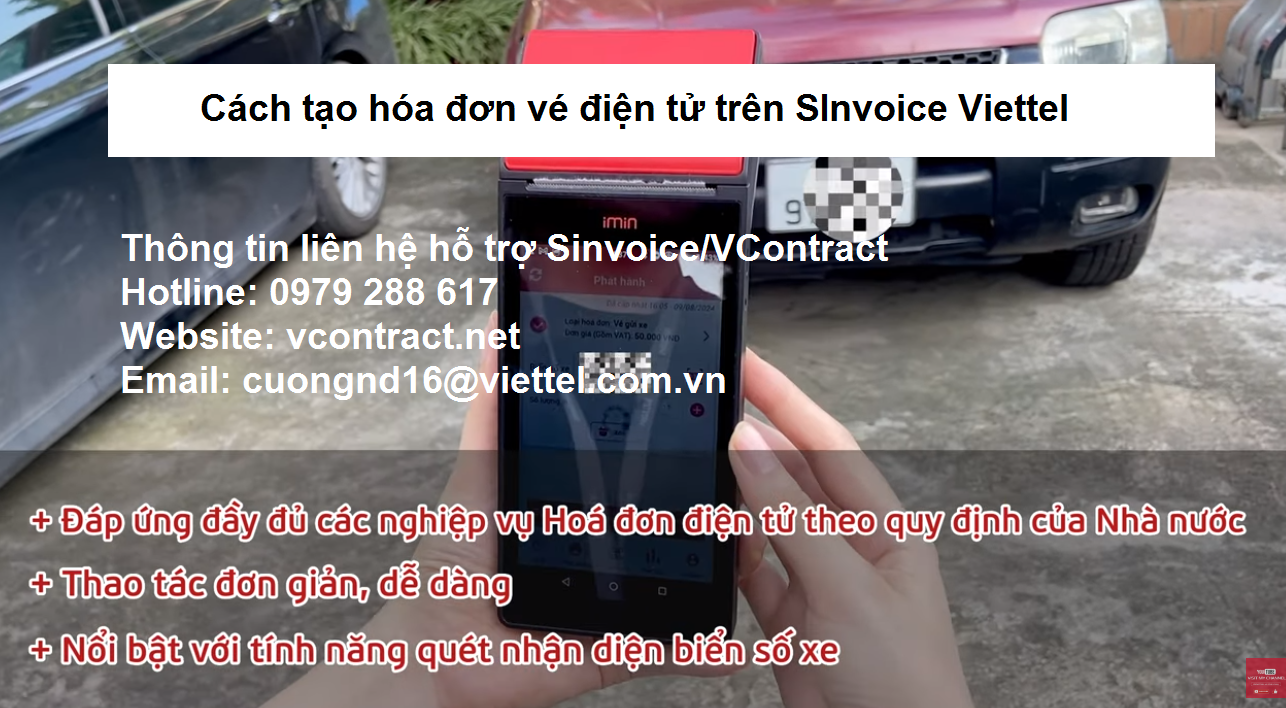
Hỗ trợ Sinvoice Viettel, hóa đơn điện tử: 0979 288 617
Website: vcontract.net
Email: cuongnd16@viettel.com.vn
1. Biểu mẫu Email trên Sinvoice là gì?
Biểu mẫu Email trên Sinvoice là mẫu nội dung email được hệ thống sử dụng khi gửi thông tin hóa đơn điện tử, thông báo chấm dứt hợp đồng, đường dẫn tra cứu, file hóa đơn hoặc các nội dung liên quan đến khách hàng. Thay vì mỗi lần gửi phải soạn lại nội dung thủ công, doanh nghiệp có thể cấu hình sẵn mẫu email để hệ thống tự động lấy thông tin và gửi theo định dạng đã thiết lập.
Một biểu mẫu email thường gồm tiêu đề email, nội dung lời chào, thông tin doanh nghiệp, thông tin hóa đơn, đường dẫn tra cứu, thông tin liên hệ hỗ trợ và phần kết thúc email. Nếu cấu hình đúng, email gửi cho khách hàng sẽ rõ ràng, dễ hiểu và hạn chế tình trạng khách hàng không biết cách tra cứu hóa đơn.
Trên Sinvoice, biểu mẫu email có thể sử dụng các biến dữ liệu để tự động hiển thị thông tin như tên khách hàng, số hóa đơn, ngày hóa đơn, mã tra cứu, link tra cứu hoặc thông tin người bán tùy mẫu và cấu hình hệ thống.
2. Khi nào cần cấu hình biểu mẫu Email?
Doanh nghiệp nên cấu hình biểu mẫu Email trên Sinvoice trong các trường hợp sau:
- Muốn email gửi hóa đơn hiển thị chuyên nghiệp hơn.
- Cần bổ sung hotline, website, email hỗ trợ vào nội dung email.
- Muốn thay đổi tiêu đề email gửi cho khách hàng.
- Muốn thêm hướng dẫn tra cứu hóa đơn trong nội dung email.
- Cần chuẩn hóa nội dung email theo thương hiệu doanh nghiệp.
- Email mặc định chưa đủ thông tin hoặc chưa phù hợp với khách hàng.
- Cần cấu hình mẫu email riêng cho từng loại thông báo hoặc nghiệp vụ.
Việc cấu hình biểu mẫu email giúp doanh nghiệp giảm thời gian xử lý thủ công, đồng thời giúp khách hàng nhận được thông tin rõ ràng hơn khi hóa đơn được gửi từ hệ thống Sinvoice.
3. Bước 1: Đăng nhập hệ thống Sinvoice Viettel
Người dùng truy cập hệ thống Sinvoice Viettel và đăng nhập bằng tài khoản được cấp. Tài khoản cần có quyền truy cập nhóm chức năng quản lý hệ thống, cấu hình hoặc quản trị biểu mẫu email.
Nếu tài khoản không thấy chức năng cấu hình biểu mẫu Email, có thể do chưa được phân quyền. Khi đó, cần liên hệ quản trị viên hệ thống hoặc bộ phận hỗ trợ Sinvoice để kiểm tra và cấp quyền phù hợp.
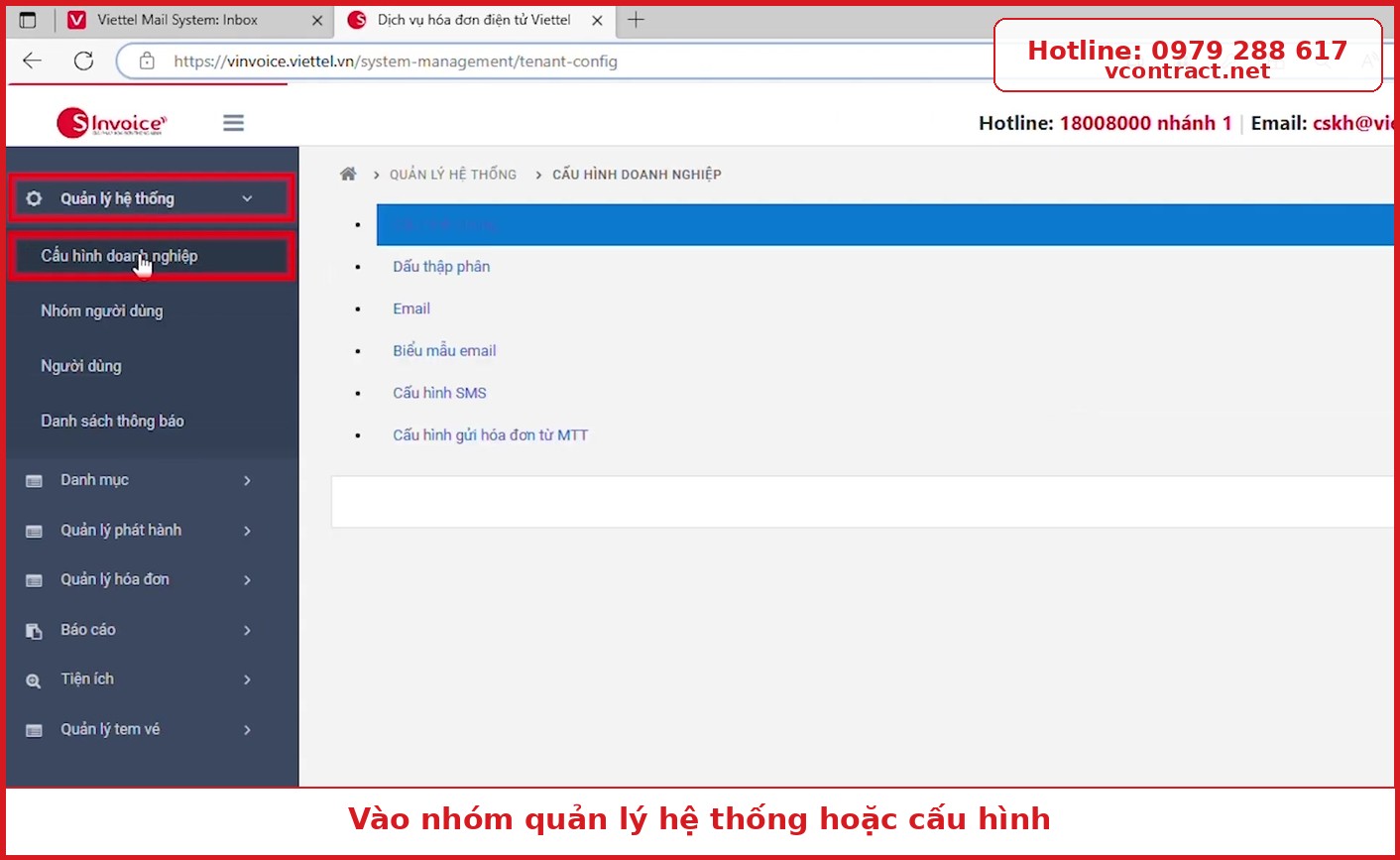
4. Bước 2: Vào nhóm quản lý hệ thống hoặc cấu hình
Sau khi đăng nhập, người dùng vào nhóm chức năng liên quan đến quản lý hệ thống hoặc cấu hình. Đây là nơi chứa các thiết lập dùng chung cho hệ thống, bao gồm cấu hình email, biểu mẫu, thông báo và các thông tin liên quan đến quá trình gửi hóa đơn.
Tùy giao diện Sinvoice từng phiên bản, tên menu có thể khác nhau, nhưng người dùng cần tìm đúng khu vực có chức năng cấu hình biểu mẫu email hoặc cấu hình mẫu gửi email.
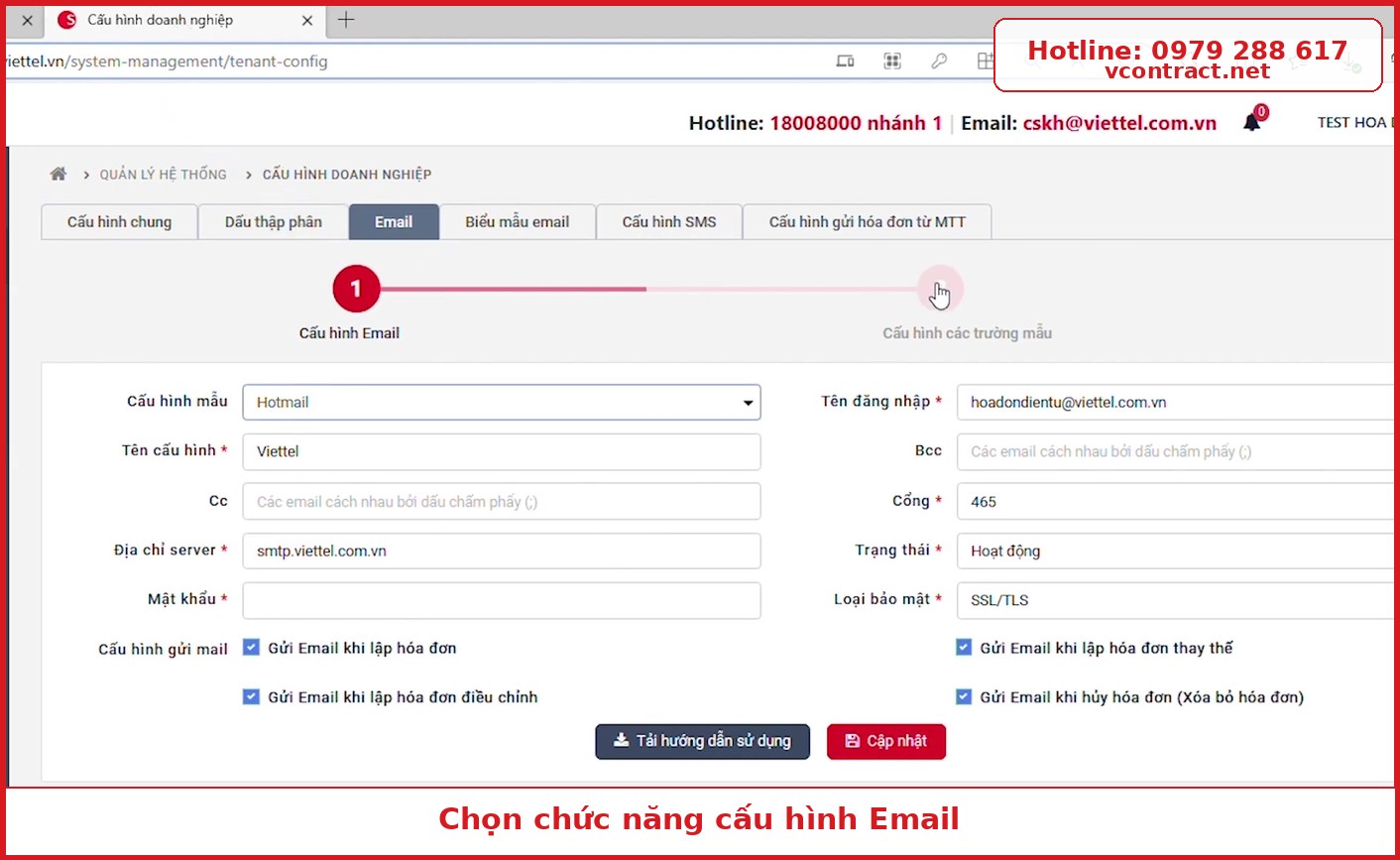
5. Bước 3: Chọn chức năng cấu hình Email
Trong nhóm cấu hình, người dùng chọn chức năng liên quan đến cấu hình Email hoặc biểu mẫu Email. Chức năng này dùng để quản lý danh sách các mẫu email hệ thống đang sử dụng.
Khi mở chức năng này, hệ thống sẽ hiển thị danh sách biểu mẫu email. Mỗi biểu mẫu có thể tương ứng với một loại nghiệp vụ như gửi hóa đơn cho khách hàng, thông báo hóa đơn, gửi lại email hóa đơn hoặc các nội dung thông báo khác.
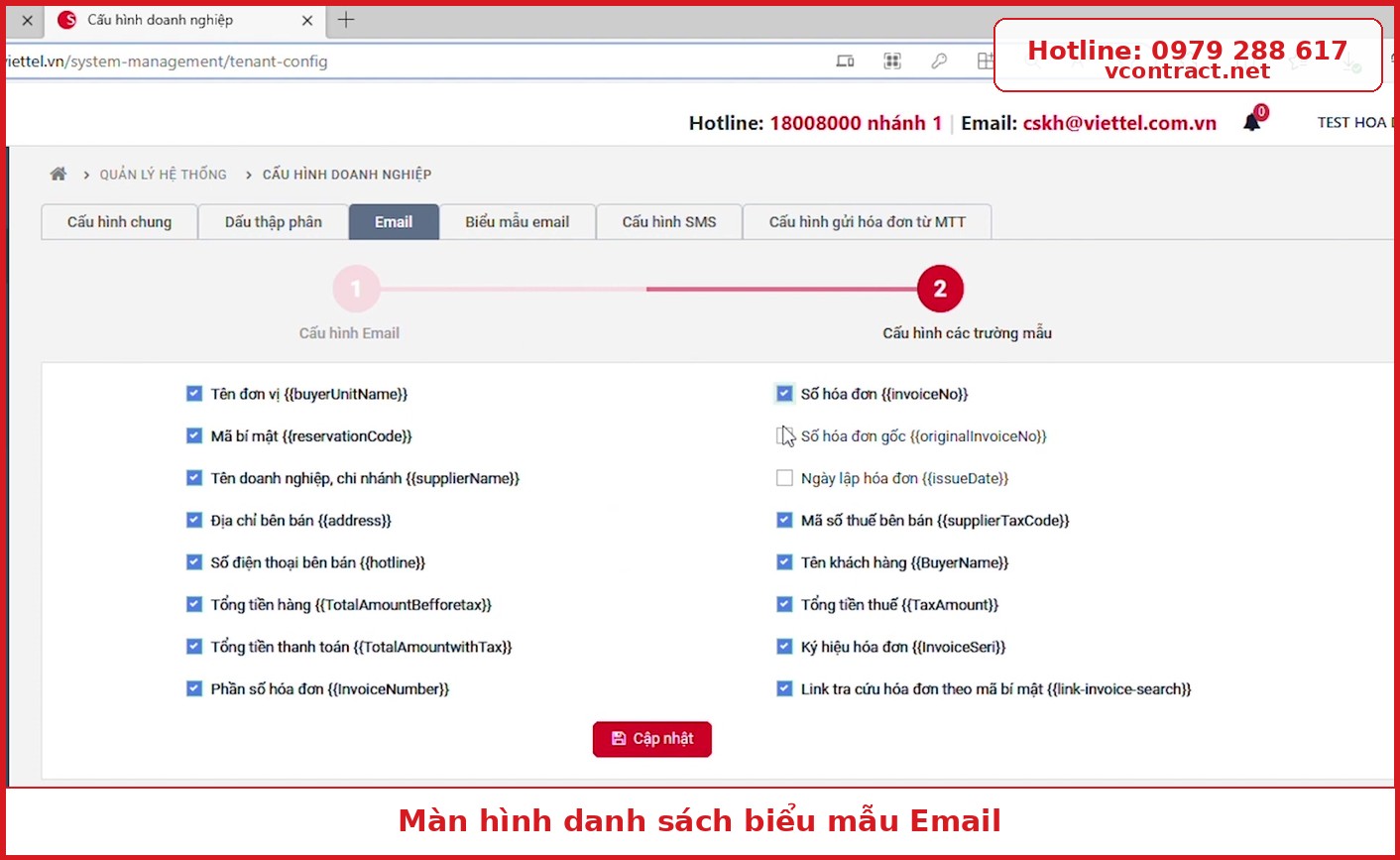
6. Bước 4: Kiểm tra danh sách biểu mẫu Email
Tại màn hình danh sách biểu mẫu Email, người dùng kiểm tra các mẫu đang có trên hệ thống. Cần xác định đúng mẫu cần chỉnh sửa để tránh thay đổi nhầm nội dung email của nghiệp vụ khác.
Nếu hệ thống có nhiều biểu mẫu, có thể sử dụng chức năng tìm kiếm hoặc lọc theo tên biểu mẫu, loại email hoặc trạng thái để tìm đúng mẫu cần cấu hình.
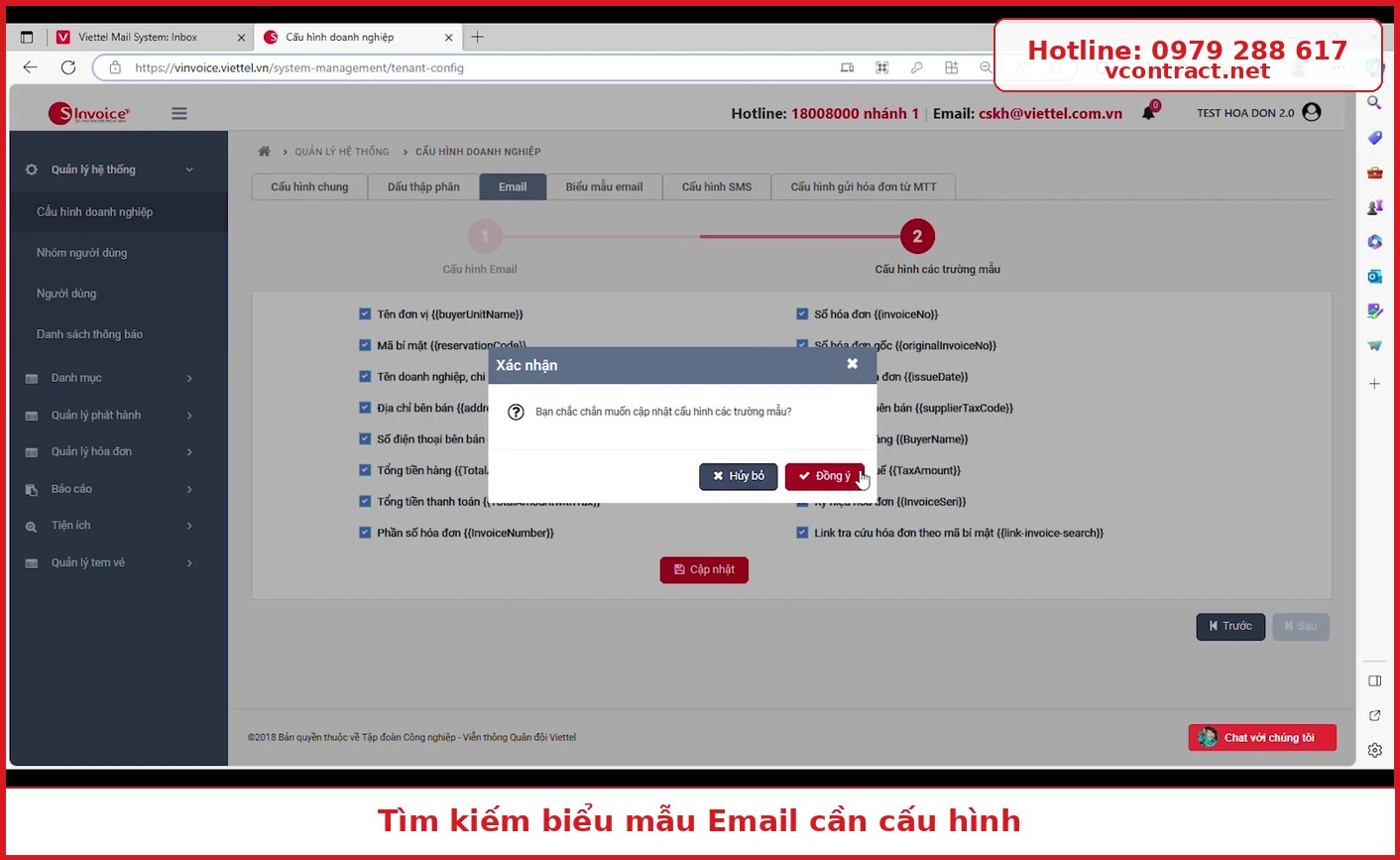
7. Bước 5: Tìm kiếm biểu mẫu Email cần cấu hình
Người dùng nhập điều kiện tìm kiếm để lọc biểu mẫu Email cần chỉnh sửa. Việc tìm kiếm giúp tránh nhầm lẫn khi danh sách có nhiều mẫu email khác nhau.
Nên kiểm tra kỹ tên biểu mẫu và mục đích sử dụng trước khi mở chi tiết. Nếu chưa chắc mẫu nào đang được dùng khi gửi hóa đơn, nên trao đổi với quản trị viên hoặc thử kiểm tra email thực tế đã gửi trước đó.
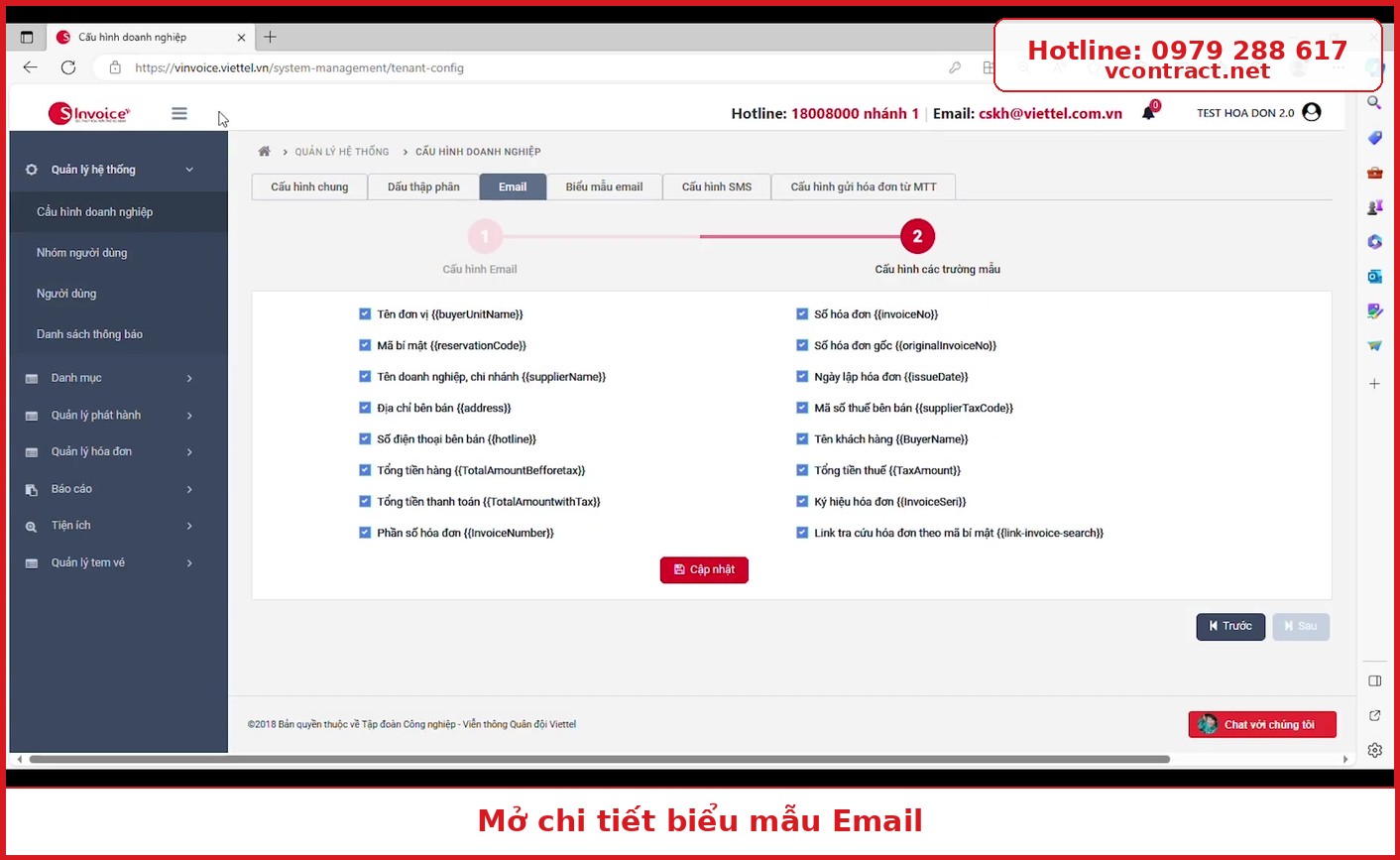
8. Bước 6: Mở chi tiết biểu mẫu Email
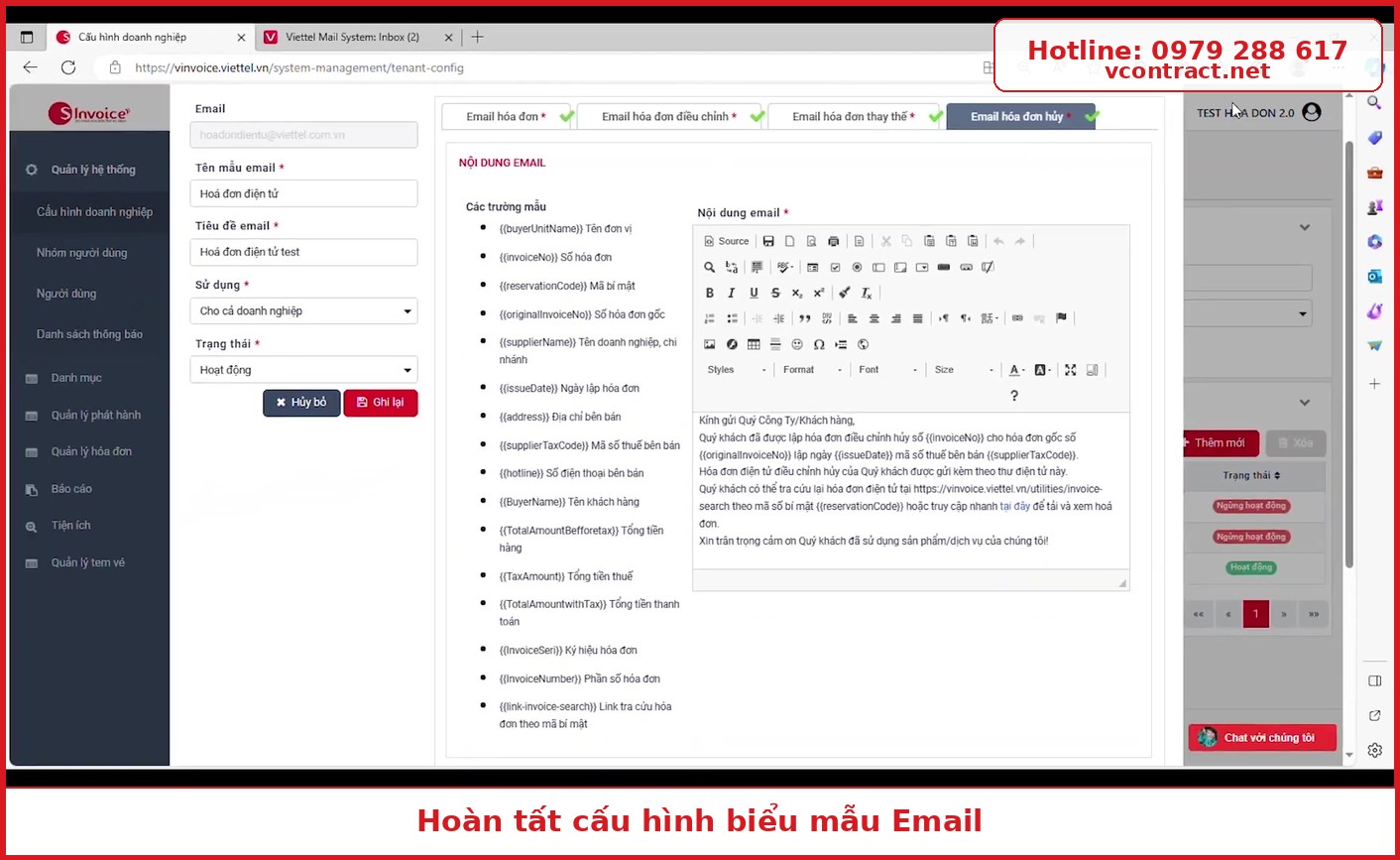
Sau khi tìm đúng biểu mẫu, người dùng mở chi tiết hoặc chọn chức năng chỉnh sửa. Hệ thống sẽ hiển thị màn hình cấu hình nội dung email, trong đó thường có các trường như tên biểu mẫu, tiêu đề email, nội dung email và các biến dữ liệu được hỗ trợ.
Trước khi chỉnh sửa, nên đọc lại toàn bộ nội dung mẫu hiện tại để hiểu cấu trúc email đang sử dụng. Nếu cần thay đổi nhiều nội dung, nên sao lưu nội dung cũ ra file riêng để có thể khôi phục khi cần.
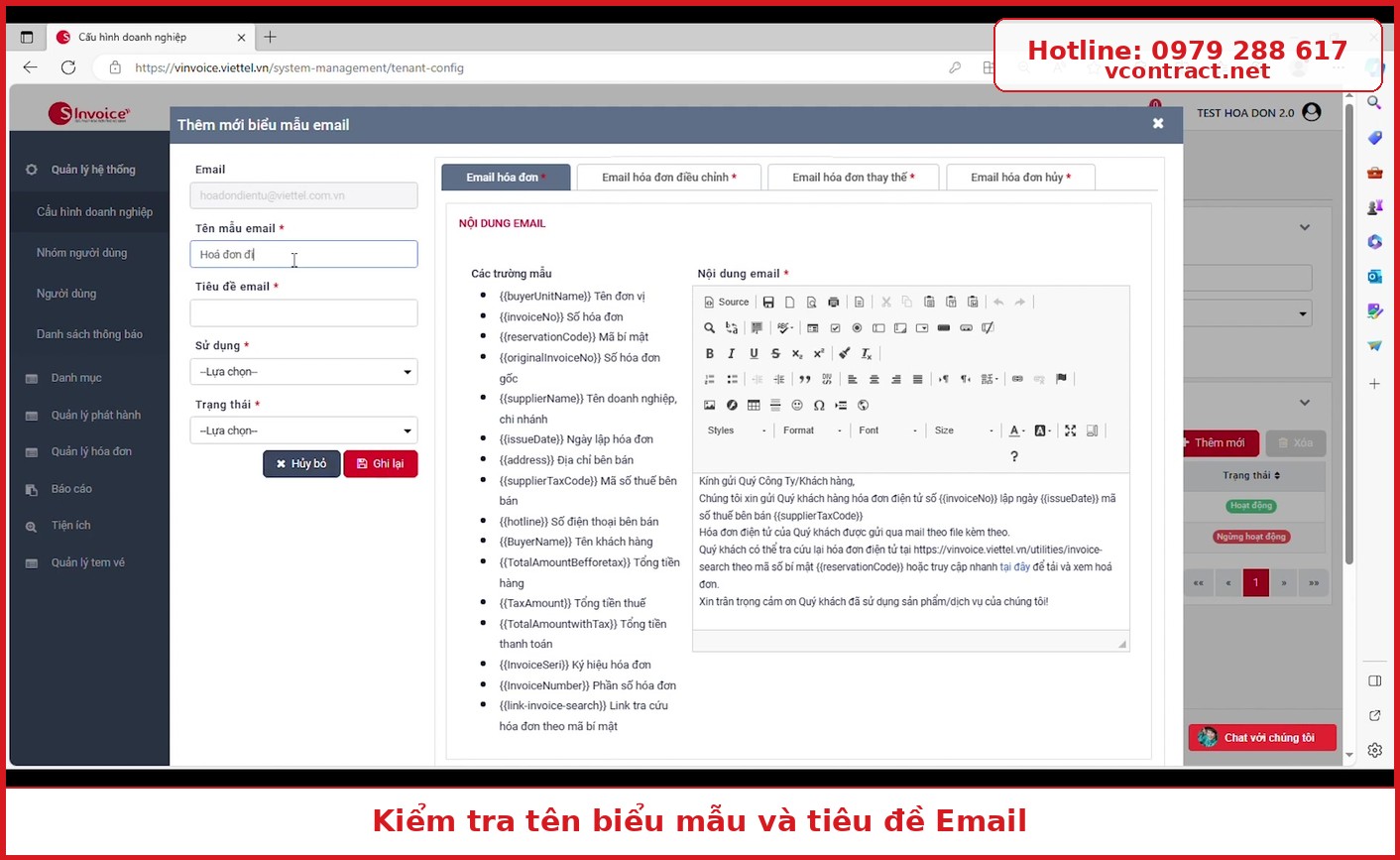
9. Bước 7: Kiểm tra tên biểu mẫu và tiêu đề Email
Tại màn hình chi tiết, người dùng kiểm tra phần tên biểu mẫu và tiêu đề email. Tiêu đề email là nội dung khách hàng nhìn thấy đầu tiên khi nhận email, vì vậy cần viết rõ ràng, dễ hiểu và phù hợp với mục đích gửi.
Ví dụ, tiêu đề có thể thể hiện nội dung như thông báo hóa đơn điện tử, gửi hóa đơn điện tử, thông tin tra cứu hóa đơn hoặc thông báo phát hành hóa đơn. Tránh đặt tiêu đề quá chung chung khiến khách hàng khó nhận biết email liên quan đến hóa đơn.
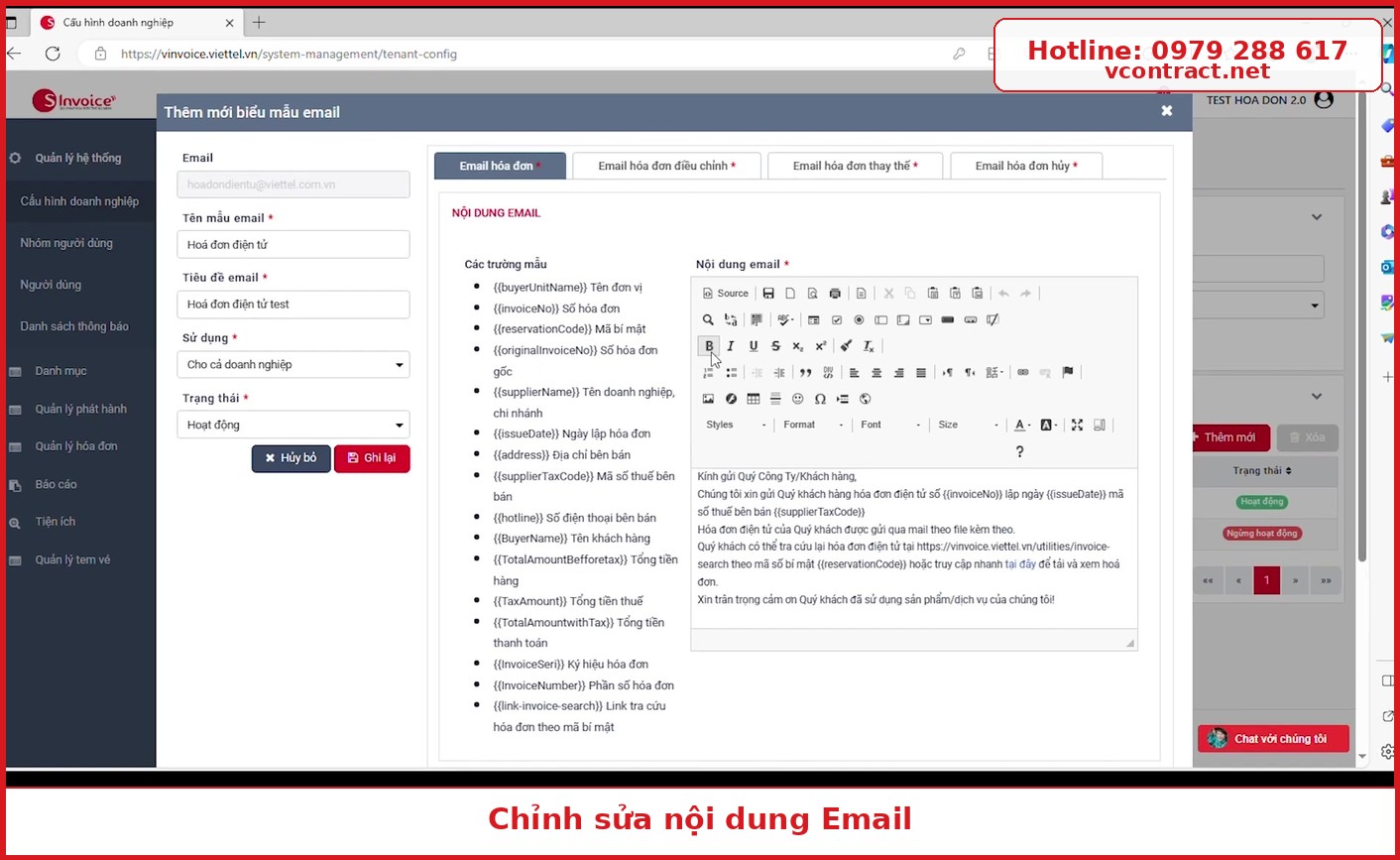
10. Bước 8: Chỉnh sửa nội dung Email
Người dùng chỉnh sửa nội dung email theo nhu cầu của doanh nghiệp. Nội dung nên có lời chào, thông tin gửi hóa đơn, hướng dẫn khách hàng tra cứu, thông tin liên hệ hỗ trợ và lời cảm ơn.
Một mẫu email gửi hóa đơn nên trình bày ngắn gọn, rõ ràng, không quá dài nhưng đủ thông tin cần thiết. Nếu email có link tra cứu hoặc file đính kèm, cần hướng dẫn khách hàng cách mở, tải hoặc kiểm tra hóa đơn.
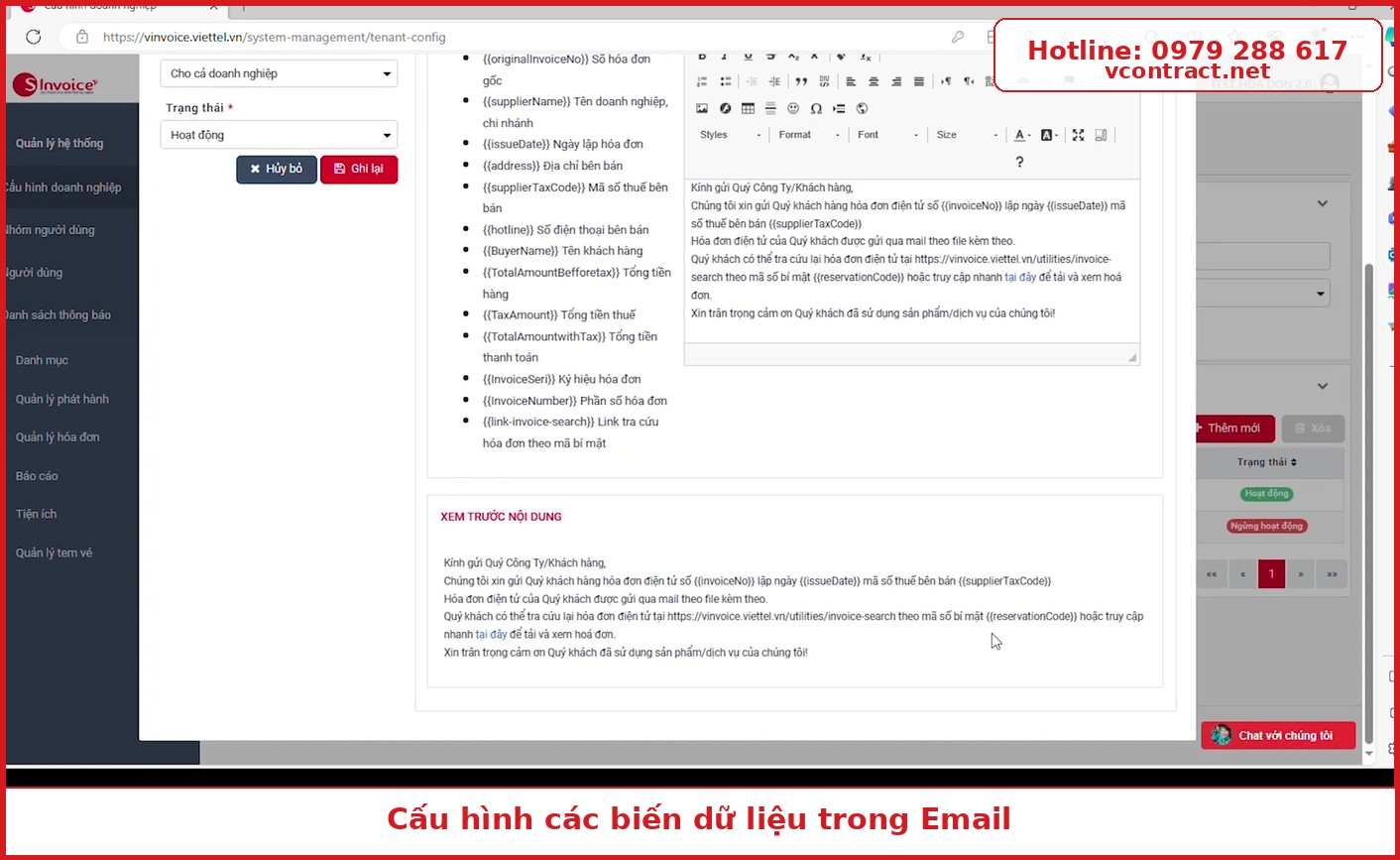
11. Bước 9: Cấu hình các biến dữ liệu trong Email
Biểu mẫu Email có thể sử dụng các biến dữ liệu để tự động hiển thị thông tin khi gửi email. Các biến này giúp hệ thống lấy đúng dữ liệu từ hóa đơn hoặc thông tin khách hàng mà không cần nhập thủ công từng lần.
Khi chỉnh sửa, người dùng cần giữ đúng cú pháp biến dữ liệu mà hệ thống hỗ trợ. Không nên tự ý sửa tên biến nếu chưa hiểu rõ, vì email gửi ra có thể không hiển thị đúng thông tin.
Ví dụ, các biến có thể dùng để hiển thị tên khách hàng, số hóa đơn, ngày hóa đơn, mã tra cứu, đường dẫn tra cứu hoặc thông tin doanh nghiệp. Tên biến cụ thể phụ thuộc vào cấu hình của hệ thống Sinvoice.
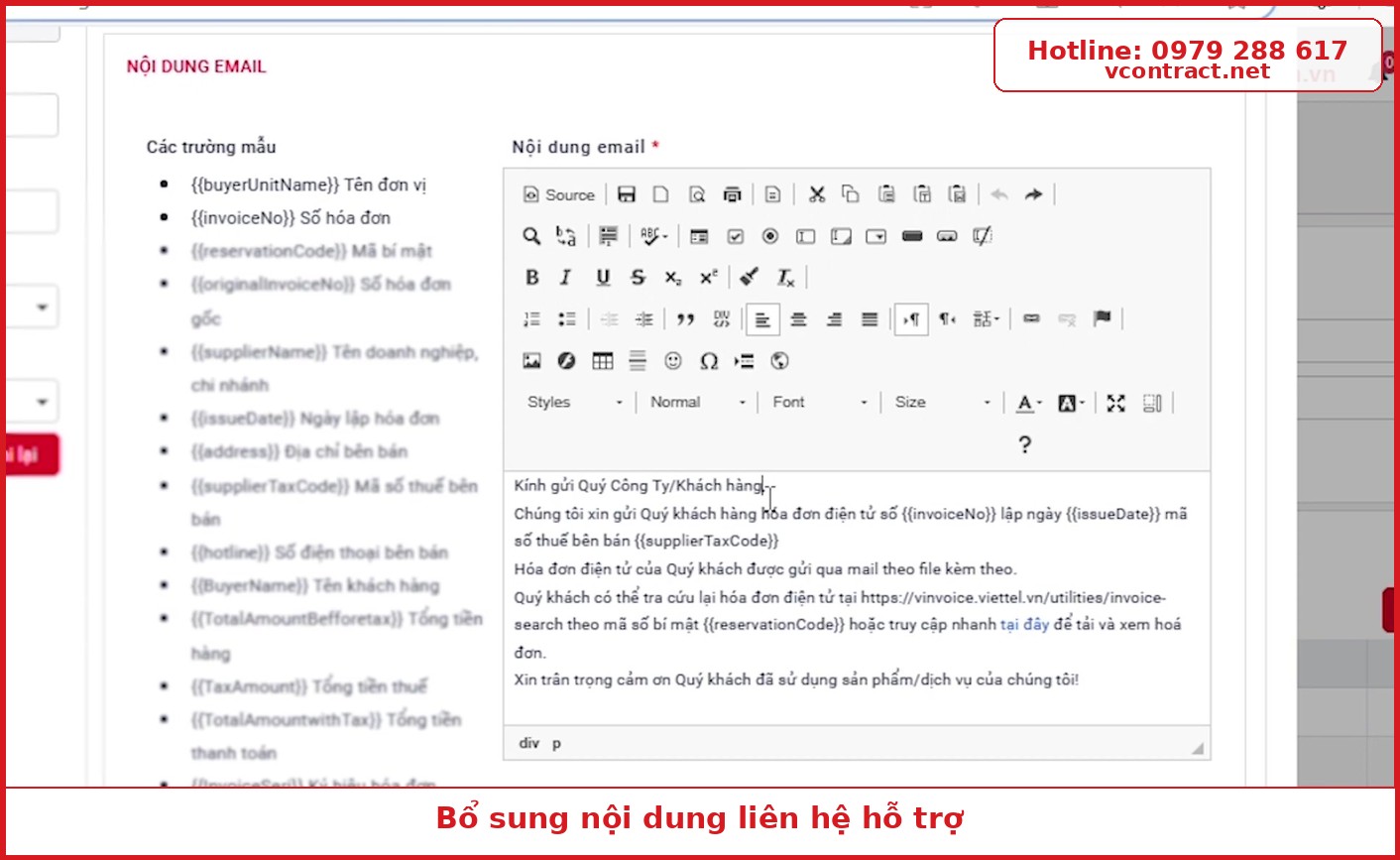
12. Bước 10: Bổ sung nội dung liên hệ hỗ trợ
Doanh nghiệp nên bổ sung thông tin liên hệ hỗ trợ vào cuối email để khách hàng biết cần liên hệ ai khi không tra cứu được hóa đơn, không tải được file hoặc cần kiểm tra lại thông tin hóa đơn.
Nội dung liên hệ có thể gồm hotline, website, email hỗ trợ, tên bộ phận phụ trách hoặc hướng dẫn ngắn gọn về cách phản hồi email. Việc này giúp giảm thời gian xử lý thắc mắc và tạo sự chuyên nghiệp khi gửi hóa đơn điện tử.
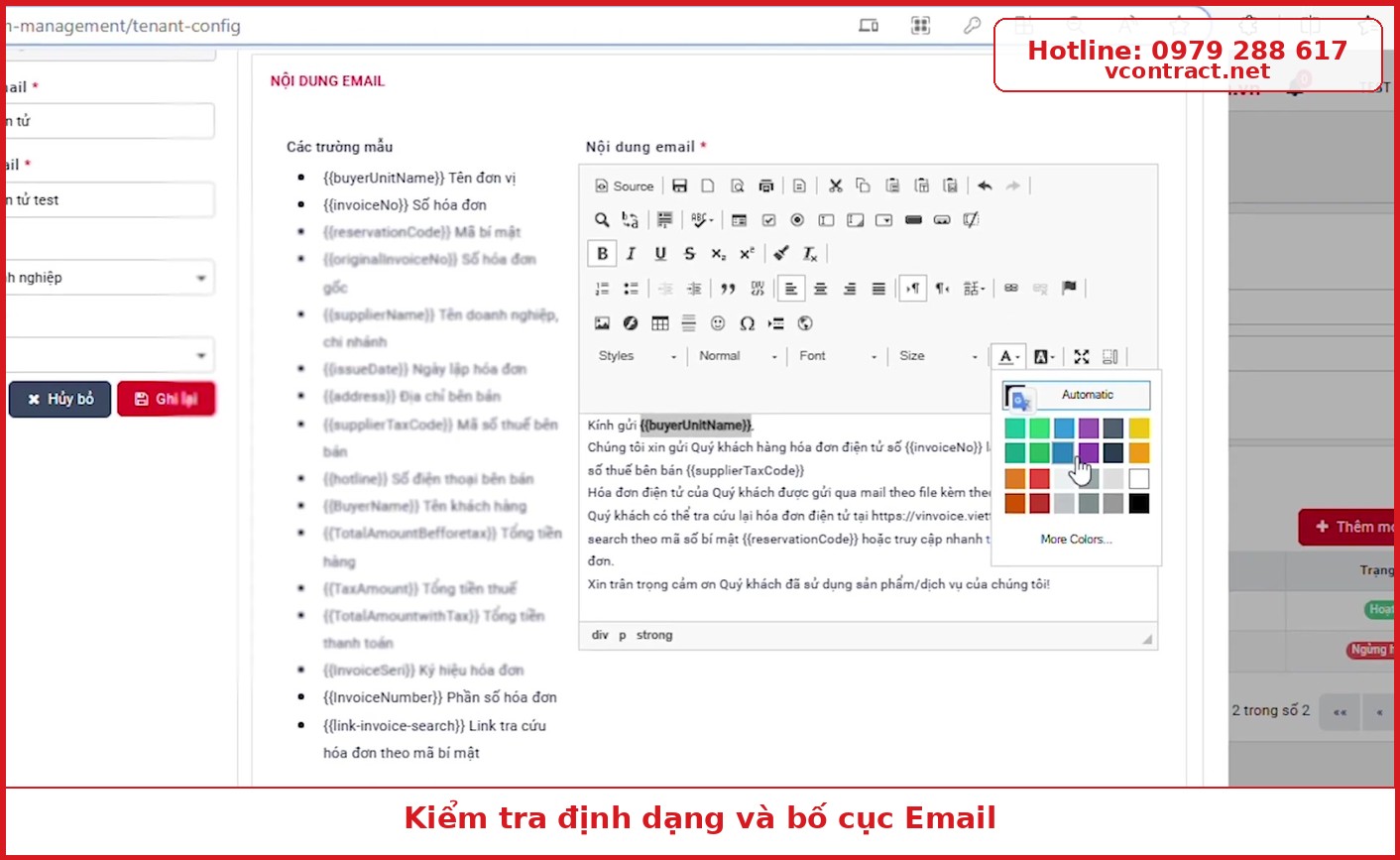
13. Bước 11: Kiểm tra định dạng và bố cục Email
Sau khi chỉnh nội dung, người dùng kiểm tra lại bố cục email. Cần bảo đảm nội dung không bị lỗi font, không bị xuống dòng sai, không mất biến dữ liệu và không có thông tin thừa.
Nếu email có định dạng HTML, nên kiểm tra kỹ các thẻ định dạng, liên kết, khoảng cách dòng và phần chữ ký cuối email. Nội dung nên hiển thị tốt trên cả máy tính và điện thoại.
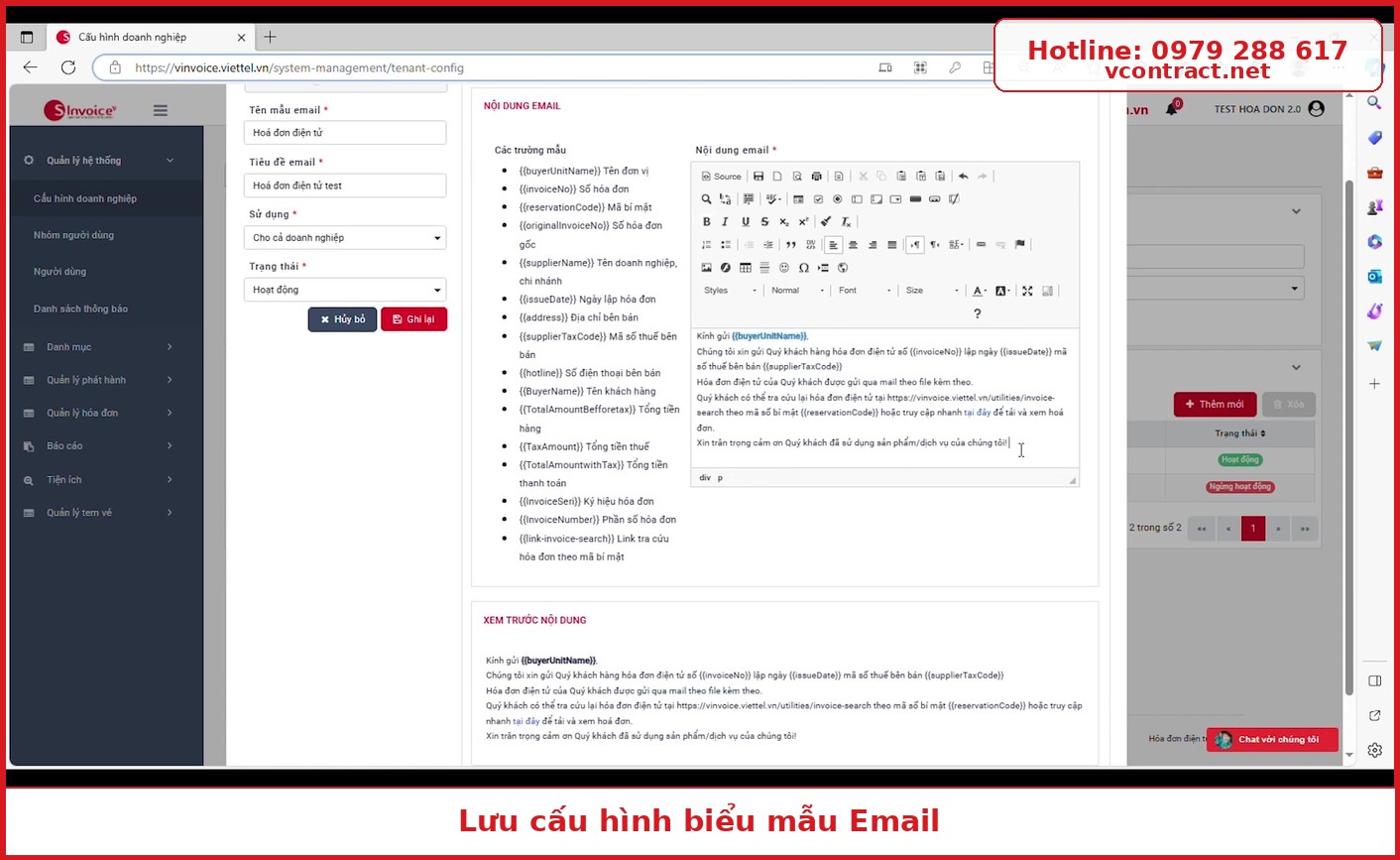
14. Bước 12: Lưu cấu hình biểu mẫu Email
Sau khi kiểm tra xong, người dùng bấm nút lưu hoặc cập nhật để ghi nhận thay đổi. Nếu hệ thống hiển thị thông báo xác nhận, cần đọc kỹ nội dung và xác nhận nếu chắc chắn muốn lưu mẫu mới.
Không nên rời khỏi màn hình khi chưa lưu, vì các thay đổi có thể bị mất. Sau khi lưu, nên mở lại biểu mẫu để kiểm tra nội dung đã được cập nhật đúng hay chưa.
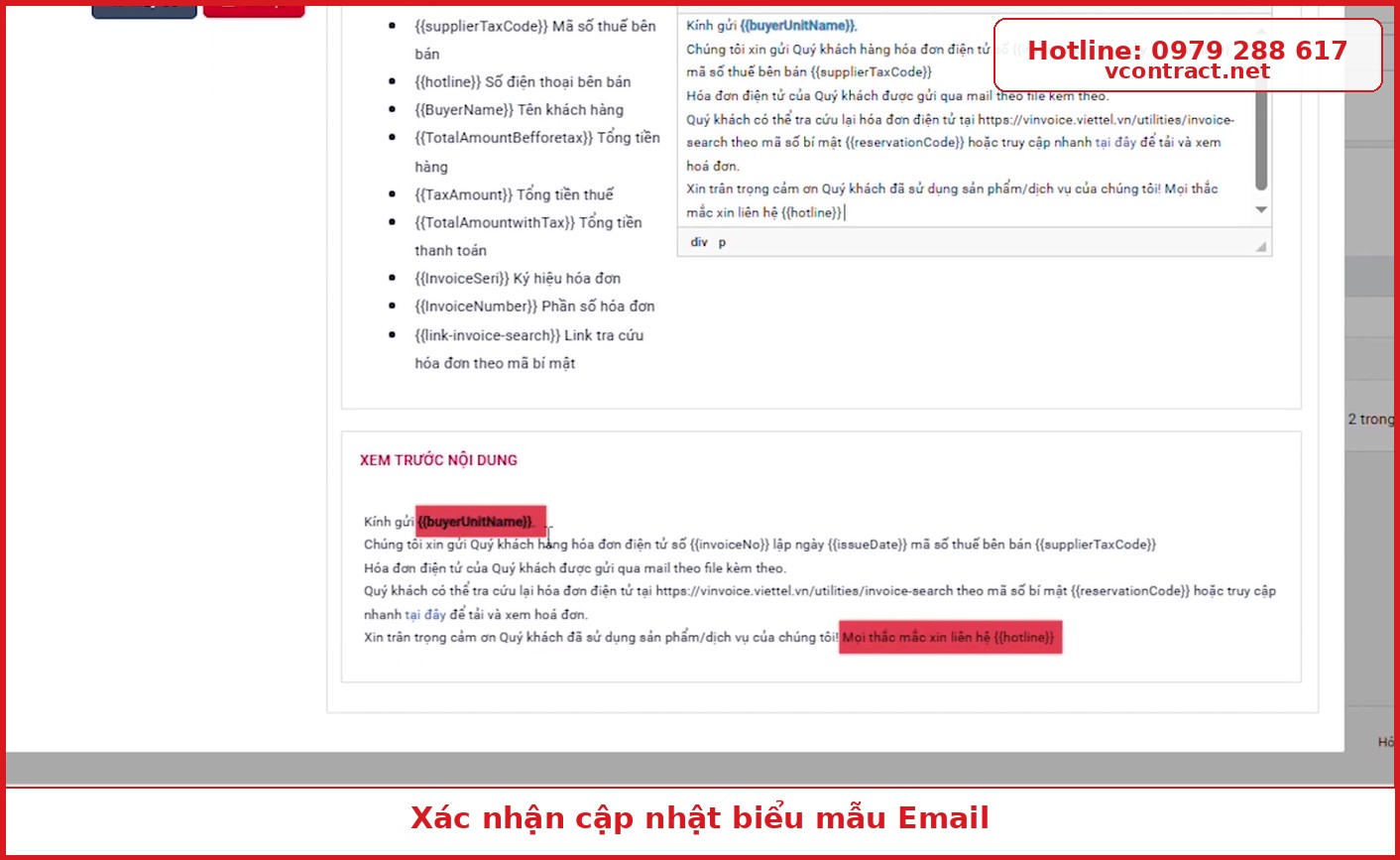
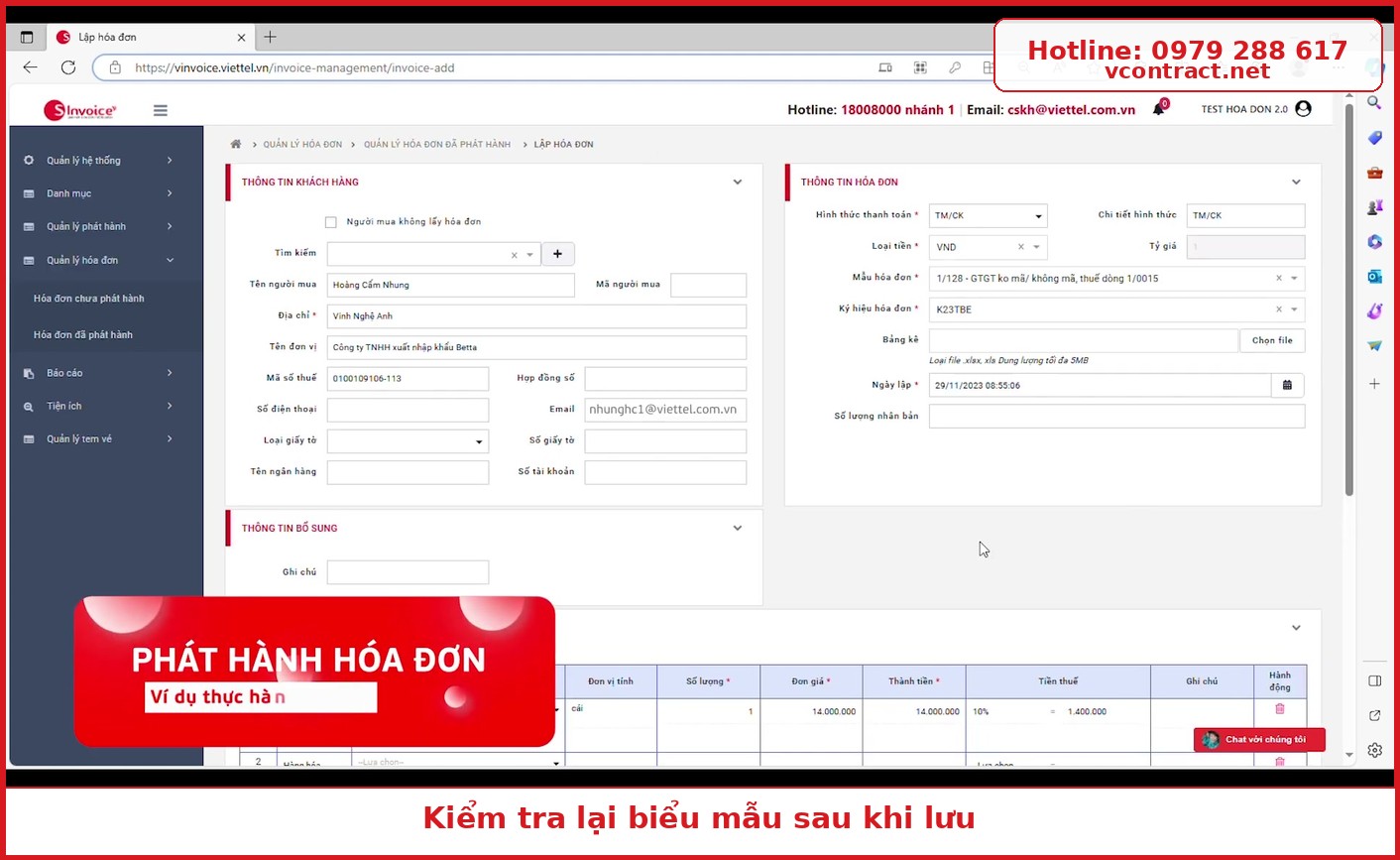
15. Bước 13: Kiểm tra lại biểu mẫu sau khi lưu
Sau khi lưu thành công, người dùng mở lại biểu mẫu email để kiểm tra. Cần xem lại tiêu đề, nội dung, biến dữ liệu, thông tin liên hệ và định dạng tổng thể.
Nếu phát hiện sai sót sau khi lưu, có thể chỉnh sửa lại ngay trước khi sử dụng chính thức. Việc kiểm tra sau khi lưu giúp tránh gửi email sai nội dung cho khách hàng.
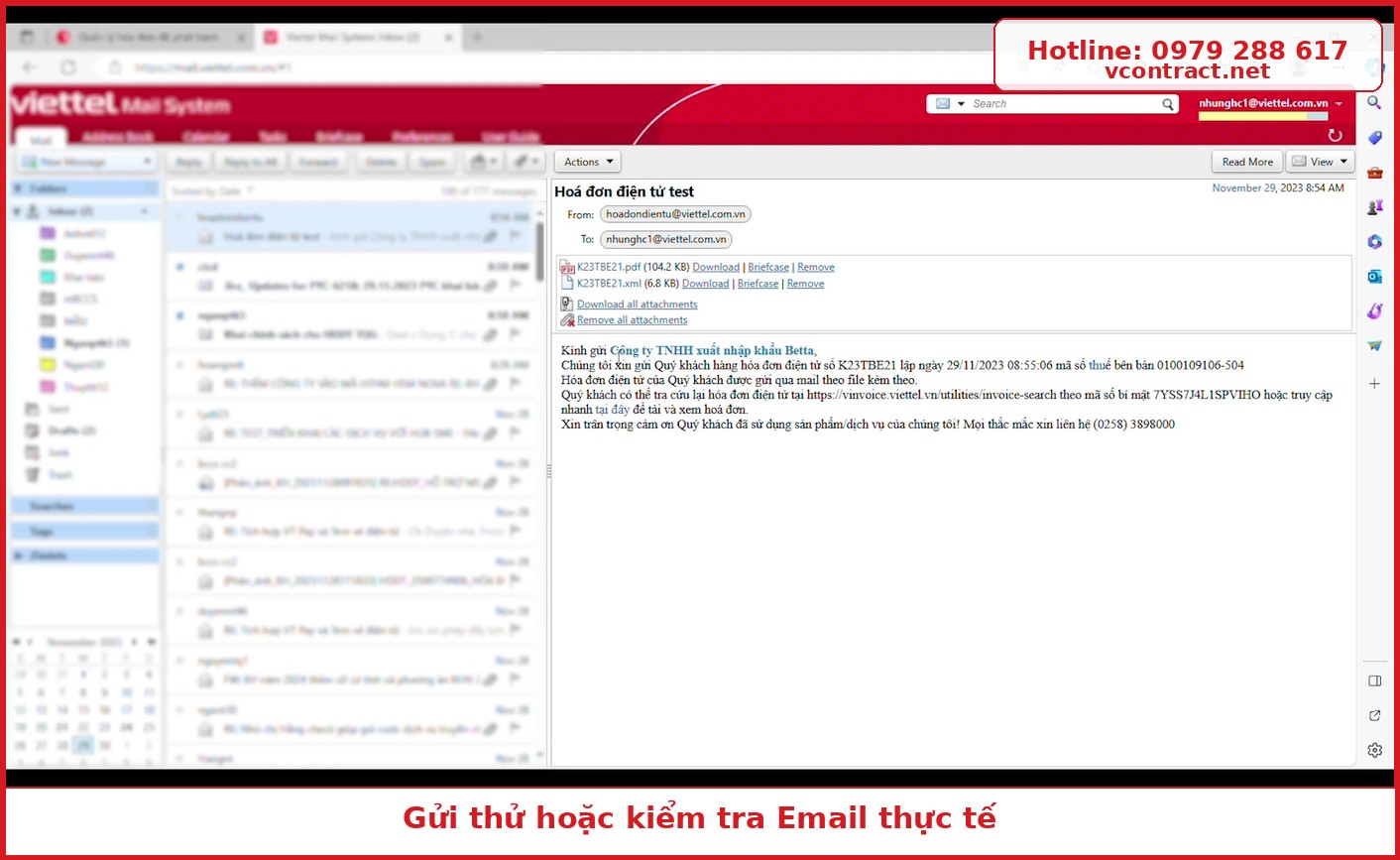
16. Bước 14: Gửi thử hoặc kiểm tra Email thực tế
Nếu hệ thống có chức năng gửi thử, người dùng nên gửi thử đến một email nội bộ để kiểm tra cách hiển thị thực tế. Nếu không có chức năng gửi thử, có thể kiểm tra bằng cách gửi một hóa đơn mẫu hoặc gửi lại email hóa đơn cho tài khoản kiểm tra.
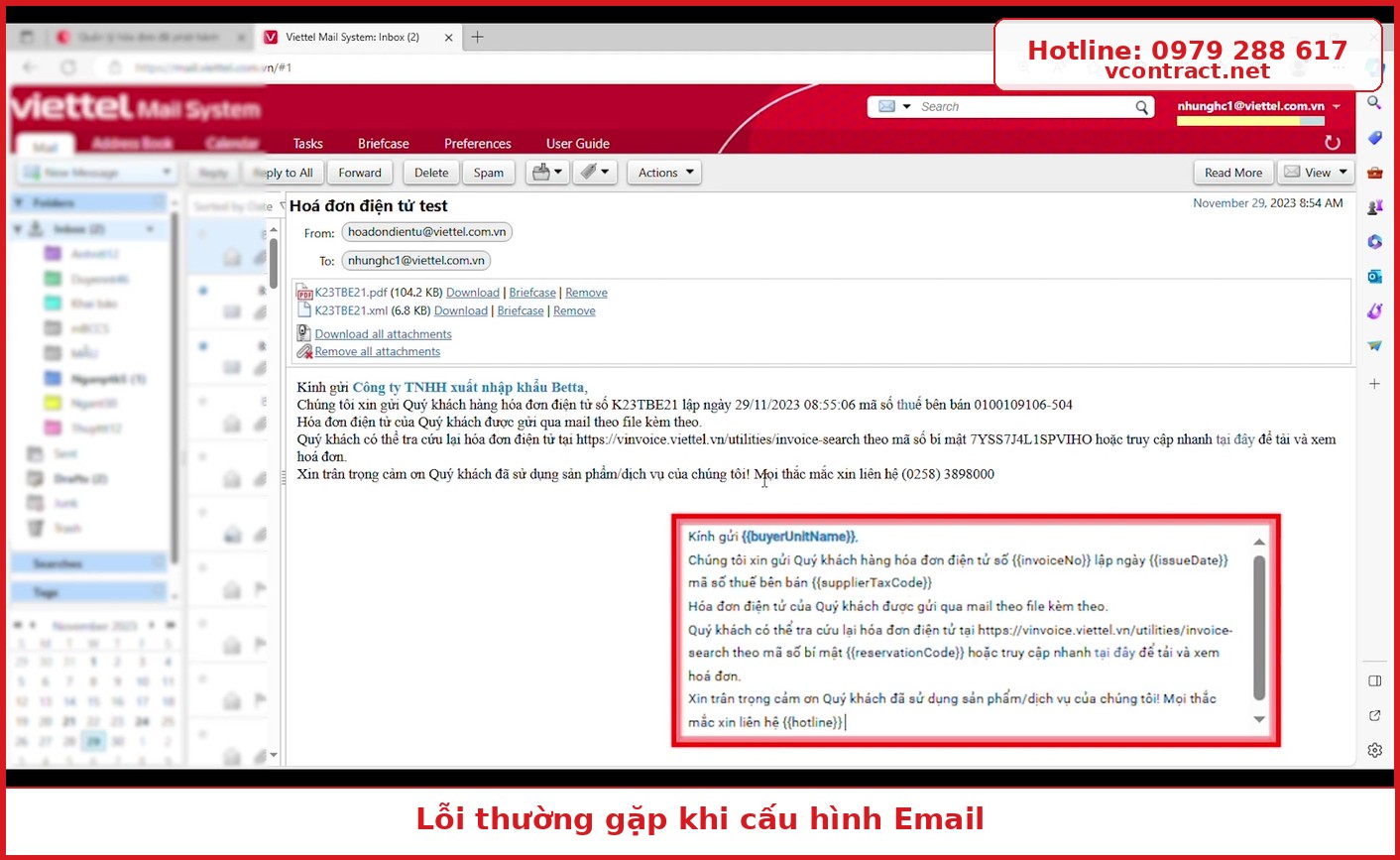
Khi kiểm tra email thực tế, cần xem tiêu đề email, nội dung, đường dẫn tra cứu, file đính kèm, chữ ký cuối email và thông tin liên hệ. Nếu email bị lỗi font hoặc biến dữ liệu không hiển thị, cần quay lại biểu mẫu để chỉnh sửa.
17. Lỗi thường gặp khi cấu hình biểu mẫu Email
| Lỗi thường gặp | Nguyên nhân có thể | Cách xử lý |
|---|---|---|
| Không thấy chức năng cấu hình Email | Tài khoản chưa có quyền quản trị hoặc chức năng bị ẩn theo phân quyền. | Liên hệ quản trị viên để kiểm tra và cấp quyền phù hợp. |
| Lưu biểu mẫu không thành công | Thiếu trường bắt buộc, phiên đăng nhập hết hạn hoặc nội dung có ký tự không hợp lệ. | Kiểm tra tiêu đề, nội dung, đăng nhập lại và lưu lại biểu mẫu. |
| Email gửi ra không hiện thông tin hóa đơn | Biến dữ liệu bị sửa sai hoặc bị xóa khỏi biểu mẫu. | Khôi phục đúng cú pháp biến dữ liệu theo hướng dẫn của hệ thống. |
| Email bị lỗi font hoặc trình bày xấu | Nội dung HTML lỗi, copy từ Word hoặc trình soạn thảo khác gây thừa định dạng. | Làm sạch định dạng, dùng nội dung ngắn gọn và kiểm tra lại trước khi lưu. |
| Khách hàng không nhận được email | Sai email khách hàng, email vào spam hoặc cấu hình gửi email chưa đúng. | Kiểm tra email khách hàng, thử gửi lại và kiểm tra cấu hình gửi email hệ thống. |
18. Lưu ý quan trọng khi cấu hình biểu mẫu Email
- Chỉ chỉnh sửa biểu mẫu khi đã xác định đúng mẫu email cần cấu hình.
- Không tự ý xóa biến dữ liệu nếu chưa hiểu rõ chức năng của biến.
- Tiêu đề email cần rõ ràng, tránh gây hiểu nhầm cho khách hàng.
- Nội dung email nên ngắn gọn, dễ hiểu và có hướng dẫn tra cứu hóa đơn.
- Nên bổ sung hotline, website, email hỗ trợ ở cuối email.
- Sau khi lưu, cần kiểm tra lại biểu mẫu và gửi thử nếu có thể.
- Không copy nội dung quá nhiều định dạng từ Word để tránh lỗi hiển thị.
19. Câu hỏi thường gặp
1. Cấu hình biểu mẫu Email dùng để làm gì?
Cấu hình biểu mẫu Email giúp doanh nghiệp tùy chỉnh tiêu đề, nội dung và thông tin hiển thị trong email gửi hóa đơn hoặc thông báo từ hệ thống Sinvoice đến khách hàng.
2. Có nên sửa biến dữ liệu trong email không?
Không nên sửa nếu chưa hiểu rõ cú pháp. Biến dữ liệu giúp hệ thống tự động hiển thị thông tin hóa đơn, nếu sửa sai có thể khiến email gửi ra không hiện đúng dữ liệu.
3. Có thể thêm hotline và website vào email không?
Có. Doanh nghiệp nên thêm thông tin liên hệ hỗ trợ như hotline, website và email để khách hàng dễ liên hệ khi cần tra cứu hoặc kiểm tra hóa đơn.
4. Cấu hình xong có cần gửi thử không?
Nên gửi thử hoặc kiểm tra bằng một email nội bộ để bảo đảm tiêu đề, nội dung, biến dữ liệu và định dạng hiển thị đúng trước khi dùng chính thức.
5. Không thấy chức năng cấu hình Email thì xử lý thế nào?
Cần kiểm tra quyền tài khoản. Nếu tài khoản chưa có quyền quản trị hoặc cấu hình biểu mẫu, hãy liên hệ quản trị viên hệ thống để được cấp quyền phù hợp.
20. Kết luận
Cấu hình biểu mẫu Email trên Sinvoice Viettel giúp doanh nghiệp chuẩn hóa nội dung email gửi hóa đơn điện tử đến khách hàng, bổ sung thông tin liên hệ, hướng dẫn tra cứu và tăng tính chuyên nghiệp trong quá trình sử dụng hóa đơn điện tử.
Người dùng cần đăng nhập hệ thống, vào đúng chức năng cấu hình Email, chọn đúng biểu mẫu cần chỉnh sửa, kiểm tra tiêu đề, chỉnh nội dung, giữ đúng biến dữ liệu, lưu mẫu và kiểm tra email thực tế sau khi cấu hình. Thao tác đúng quy trình sẽ giúp email gửi từ Sinvoice rõ ràng, dễ hiểu và hạn chế lỗi khi khách hàng nhận hóa đơn.
Hỗ trợ Sinvoice Viettel, hóa đơn điện tử
Hotline: 0979 288 617 | Website: vcontract.net | Email: cuongnd16@viettel.com.vn