
DOWNLOAD FILE WORD TÀI LIỆU CHÍNH THỨC HƯỚNG DẪN SỬ DỤNG HỢP ĐỒNG ĐIỆN TỬ VCONTRACT TỪ VIETTEL
- TRUY CẬP HỆ THỐNG
- Đăng nhập hệ thống
- Thay đổi phiên bản sử dụng
- Cài đặt phiên bản mặc định
- PHIÊN BẢN VCONTRACT
- Màn hình Dashboard
- Thống kê tài nguyên của doanh nghiệp
- Hợp đồng người dùng lập
- Hợp đồng chờ người dùng xử lý
- Hợp đồng theo doanh nghiệp
- Hợp đồng nhận từ đối tác
- Quản lý hợp đồng văn bản
- Hợp đồng văn bản công ty lập
- Tìm kiếm hợp đồng văn bản công ty lập
- Xem chi tiết hợp đồng văn bản công ty lập
- Sao chép hợp đồng văn bản công ty lập
- Tải xuống hợp đồng công ty lập
- Hợp đồng văn bản nhận từ đối tác
- Tìm kiếm hợp đồng văn bản nhận từ đối tác
- Xem chi tiết hợp đồng văn bản nhận từ đối tác
- Tải xuống hợp đồng văn bản nhận từ đối tác
- Hợp đồng văn bản số hóa công ty lập
- Tìm kiếm hợp đồng văn bản số hóa công ty lập
- Xem chi tiết hợp đồng văn bản số hóa công ty lập
- Chỉnh sửa thông tin hợp đồng văn bản số hóa công ty lập
- Xóa hợp đồng văn bản số hóa công ty lập
- Tải xuống hợp đồng văn bản số hóa công ty lập
- Hợp đồng văn bản công ty lập
- Quản lý hợp đồng văn bản của tôi
- Lập hợp đồng/văn bản
- Lập hợp đồng/văn bản bằng cách tải lên file từ máy
- Lập hợp đồng/văn bản bằng cách chọn từ mẫu
- Lập hợp đồng văn bản theo lô
- HĐ/VB tôi lập
- Tìm kiếm hợp đồng tôi lập
- Tạo lập hợp đồng mới
- Chỉnh sửa hợp đồng
- Xem chi tiết hợp đồng đã tạo
- Tải xuống hợp đồng đã tạo
- Thực hiện luồng ký
- Hủy luồng ký
- HĐ/VB tôi nhận
- Tìm kiếm hợp đồng văn bản tôi nhận
- Xem chi tiết hợp đồng tôi nhận
- Chuyển tiếp hợp đồng văn bản
- HĐ/VB ký duyệt
- Ký duyệt hợp đồng, văn bản
- Các phương thức ký
- HĐ/VB phê duyệt
- Phê duyệt hợp đồng, văn bản
- HĐ/VB ký nháy
- Ký nháy hợp đồng, văn bản
- HĐ/VB số hóa tôi quản lý
- Thêm mới hợp đồng số hóa
- Chỉnh sửa hợp đồng số hóa
- Xóa hợp đồng số hóa
- Lập hợp đồng/văn bản
- Quản lý khách hàng
- Thêm mới một khách hàng
- Thêm mới bằng cách import danh sách khách hàng
- Tìm kiếm khách hàng
- Đồng bộ khách hàng từ sContract
- Quản lý báo cáo
- HĐ tôi lập
- HĐ công ty lập
- HĐ công ty nhận
- Số lượng hợp đồng
- Số lượng tin nhắn
- Tiền tin nhắn đã sử dụng
- Tiền chứng thực đã sử dụng
- Số lượng dấu thời gian
- Quản lý thông tin doanh nghiệp
- Quản lý phòng ban/chi nhánh
- Quản lý người dùng
- Nhóm quyền
- Cấu hình chung
- Quản lý loại hợp đồng văn bản
- Quản lý mẫu hợp đồng văn bản
- Thiết lập quy trình ký đơn vị
- Thiết lập phương thức ký
- Danh mục chung
- Màn hình Dashboard
TRUY CẬP HỆ THỐNG
Đăng nhập hệ thống
Mục đích: Để xác thực người dùng đăng nhập vào hệ
thống Hợp đồng điện tử
Điều kiện: Tài khoản người dùng đăng nhập vào hệ
thống thuộc doanh nghiệp đã mua cả dịch vụ hợp đồng điện tử chứng thực
hoặc (/và) không chứng thực còn đang hoạt động.
Các bước thực hiện:
Bước 1: Thực hiện truy cập link đăng nhập
vào hệ thống Hợp đồng điện tử vContract: https://hopdongdientu.viettel.vn/enterprise-login
Bước 2: Hiển thị ra màn hình đăng nhập

Bước 3: Nhập tài khoản đúng để đăng nhập
thành công và bấm Đăng nhập
-
Trường hợp nếu có ghi nhớ lựa chọn hoặc đã cấu hình phiên bản
trước đó sẽ đăng nhập vào Trang chủ của phiên bản đã lưu trước
đó -
Trường hợp nếu chưa có ghi nhớ lựa chọn thì hiển thị ra màn hình
lựa chọn Phiên bản sử dụng:

1: Để chọn phiên bản sử dụng là vContract
2: Để chọn phiên bản sử dụng là sContract
3: Để ghi nhớ lựa chọn lần sau
4: Bấm nút Xác nhận thực hiện chọn phiên bản sử dụng và chuyển đến
bước 4
Bước 4: Chọn phiên bản và bấm Xác nhận để
chuyển sang màn Trang chủ.

Màn hình Trang chủ của phiên bản vContract

Màn hình Trang chủ của phiên bản sContract
Thay đổi phiên bản sử dụng
Mục đích: Để thay đổi phiên bản sử dụng sau khi đăng
nhập vào hệ thống Hợp đồng điện tử
Điều kiện: Tài khoản người dùng đăng nhập vào hệ
thống thuộc doanh nghiệp đã mua cả dịch vụ hợp đồng điện tử chứng thực
hoặc và không chứng thực còn đang hoạt động.
Các bước thực hiện:
Bước 1: Thực hiện đăng nhập vào hệ thống
Hợp đồng điện tử vContract: https://hopdongdientu.viettel.vn/enterprise-login.
Bấm vào menu top Thông tin tài khoản, sau đó bấm Thay đổi phiên bản sử
dụng

Bước 2: Hiển thị menu cài đặt. Bấm chọn
phiên bản

Bước 3: Chuyển đến màn hình Doashboard
tương ứng
Cài đặt phiên bản mặc
định
Mục đích: Cài đặt phiên bản mặc định hoặc thay đổi
cài đặt mặc định, khi đăng nhập hệ thống sẽ tự động truy cập phiên bản
tươg ứng
Điều kiện: Tài khoản người dùng đăng nhập vào hệ
thống thuộc doanh nghiệp đã mua cả dịch vụ hợp đồng điện tử chứng thực
hoặc và không chứng thực còn đang hoạt động.
Các bước thực hiện:
Bước 1: Thực hiện đăng nhập vào hệ thống
Hợp đồng điện tử vContract: https://hopdongdientu.viettel.vn/enterprise-login.
Bấm Chọn Cấu hình người dùng >> Cài đặt phiên bản mặc định

Bước 2: Hiển thị ra màn hình popup Phiên
bản sử dụng

1: Chọn phiên bản vContract
2: Chọn phiên bản sContract
3: Bấm nút để xác nhận
Bước 3: Chọn phiên bản và bấm Xác nhận để
lưu thông tin
PHIÊN BẢN
VCONTRACRT
Màn hình Dashboard
Mục đích: Người dùng đăng nhập hệ thống và chọn
phiên bản VContract, truy cập vào màn hình Dashboard để xem các thông
tin: Thống kê Hợp đồng, tiền Tin nhắn, Thống kê Hợp đồng người dùng lập,
Thống kê Hợp đồng chờ người dùng xử lý, Thống kê Hợp đồng theo doanh
nghiệp và Thống kê hợp đồng nhận từ đối tác.
Điều kiện: Tài khoản người dùng đăng nhập vào hệ
thống thuộc doanh nghiệp đã mua dịch vụ hợp đồng điện tử chứng thực hoặc
(/và) không chứng thực và còn đang hoạt động.
Các bước thực hiện: Đăng nhập vào tài khoản doanh
nghiệp >> Trang chủ

1.1
Thống kê tài nguyên của doanh nghiệp.
-
Thống kê tài nguyên của doanh nghiệp: Số lượng hợp đồng chưa sử
dụng, Tài khoản tin nhắn còn lại, Tài khoản chứng thực còn lại, Dung
lượng số hoá còn lại (nếu có) -
Nếu số lượng hợp đồng chưa sử dụng và tài khoản tin nhắn còn lại
của doanh nghiệp sắp hết thì hệ thống sẽ hiển thị cảnh báo cho doanh
nghiệp trên màn hình dashboard. -
Thống kê hợp đồng, tiền tin nhắn, Chứng thực: hiển thị dữ liệu
báo cáo số tiền sử dụng theo ngày
1.2 Hợp đồng người
dùng lập
-
Thống kê các hợp đồng người dùng đăng nhập lập đang ở trạng
thái:
-
Nháp: các hợp đồng do người dùng đăng nhập lập
-
Đang xử lý: Các hợp đồng do chính người dùng đăng nhập lập và
đang chờ xử lý. -
Đã từ chối: Các hợp đồng do chính người dùng đăng nhập lập và đã
bị từ chối ký. -
Hoàn thành: Các hợp đồng do chính người dùng đăng nhập lập và đã
hoàn thành ký kết giữa các bên. -
Đã hủy: Các hợp đồng do chính người dùng đăng nhập lập và đã
hủy.
-
Nhấn vào từng vùng trạng thái của biểu đồ hệ thống tự chuyển sang
danh sách màn hình tìm kiếm hợp đồng theo từng trạng thái tương
ứng.

1.3 Hợp đồng
chờ người dùng xử lý
-
Thống kê các hợp đồng người dùng đăng nhập cần xử lý:
-
HĐ ký nháy : các hợp đồng được chuyển đến người dùng đăng nhập ký
nháy -
HĐ phê duyệt: các hợp đồng được chuyển đến chính người dùng đăng
nhập phê duyệt. -
HĐ ký duyệt: Các hợp đồng được chuyển đến chính người dùng đăng
nhập thực hiện ký duyệt

1.4 Hợp đồng theo
doanh nghiệp
-
Thống kê các hợp đồng của chính doanh nghiệp người dùng đăng nhập
lập ở các trạng thái: Hợp đồng đang xử lý; Hợp đồng đã hủy; Hợp đồng đã
từ chối; Hợp đồng hoàn thành. -
Nhấn vào từng vùng trạng thái của biểu đồ hệ thống tự chuyển sang
danh sách bàn hình tìm kiếm HĐ công ty lập theo từng trạng thái tương
ứng.

1.5 Hợp đồng nhận
từ đối tác
-
Thống kê các hợp đồng ở các tiến độ thực hiện hợp đồng nhận từ
đối tác: Chờ thiết lập luồng ký; Đang xử lý; Đã ký; Đã từ chối. -
Nhấn vào từng vùng trạng thái của biểu đồ hệ thống tự chuyển sang
danh sách màn hình tìm kiếm hợp đồng theo từng trạng thái tương
ứng.

Quản lý hợp đồng văn
bản
2.1 Hợp đồng
văn bản công ty lập
Hợp đồng văn bản công ty lập là các hợp đồng được tạo do tất cả các
người dùng thuộc đơn vị công ty lập trên hệ thống Hợp đồng điện tử
Tìm kiếm hợp đồng văn bản
công ty lập
Các bước thực hiện:
Bước 1: Truy cập vào menu Quản lý
hợp đồng/văn bản >> HĐ/VB công ty lập
Bước 2: Nhập các tiêu chí tìm kiếm tại các
trường thông tin:
Các tiêu chí tìm kiếm cơ bản gồm :
-
Tên/Mã hợp đồng/văn bản
-
Mã/Tên/ Email bên ký kết
-
Trạng thái : Tất cả, Nháp, Đang xử lý, Đã từ chối, Hoàn thành, Đã
hủy.
Các tiêu chí tìm kiếm nâng cao gồm :
-
Tên/Mã hợp đồng/văn bản
-
Mã/Tên/ Email bên ký kết
-
Trạng thái : Tất cả, Nháp, Đang xử lý, Đã từ chối, Hoàn thành, Đã
hủy. -
Tên người lập/ chi nhánh lập
-
Loại hợp đồng/văn bản
-
Trạng thái xác thực BCT
-
Vai trò người thực hiện: Không chọn vai trò người thực hiện, Ký
duyệt, Phê duyệt, Ký nháy. -
Tên/ SĐT/ Email người thực hiện.
-
Ngày lập (từ)
-
Ngày lập (đến)

Bước 3: Bấm  và trả ra kết quả tìm kiếm
theo điều kiện tìm kiếm đã nhập/ chọn.

* Lưu ý: Nếu không có hợp đồng thỏa mãn điều kiện tìm kiếm thì hiển
thị text ngay dưới bảng “Không tìm thấy bản ghi nào”.
Xem chi tiết hợp đồng
văn bản công ty lập
Các bước thực hiện:
Bước 1: Truy cập vào menu Quản lý
hợp đồng/văn bản >> HĐ/VB công ty lập
Bước 2: Chọn hợp đồng cần xem thông tin
=> Bấm Xem

Bước 3: Hiển thị màn hình chi tiết hợp
đồng

Sao chép hợp đồng văn bản
công ty lập
Sao chép hợp đồng văn bản giúp người dùng muốn tạo mới nhanh hợp đồng
tương tự hợp đồng đã tạo
Các bước thực hiện:
Bước 1: Truy cập vào menu Quản lý
hợp đồng/văn bản >> HĐ/VB công ty lập
Bước 2: Chọn hợp đồng cần xem thông tin
=> Bấm Sao chép

Bước 3: Hiển thị màn hình thêm mới hợp
đồng, các thông tin về loại hợp đồng, tên hợp đồng, mã hợp đồng và quy
trình ký sẽ được sao chép từ hợp đồng gốc, người dùng có thể chỉnh sửa
các thông tin trên và tạo mới lại.
Tải xuống hợp đồng công ty
lập
Các bước thực hiện:
Bước 1: Truy cập vào menu Quản lý
hợp đồng/văn bản >> HĐ/VB công ty lập
Bước 2: Chọn hợp đồng cần tải xuống =>
Bấm Tải xuống để tải xuống hợp đồng

2.2 Hợp
đồng văn bản nhận từ đối tác
Hợp đồng nhận từ đối tác là tất cả các hợp đồng được công ty nhận
được từ các bên đối tác
Tìm kiếm hợp đồng văn
bản nhận từ đối tác
Bước 1: Truy cập vào menu Quản lý
hợp đồng/văn bản >> HĐ/VB nhận từ đối tác.
Bước 2: Nhập các tiêu chí tìm kiếm tại các
trường thông tin:
Các tiêu chí tìm kiếm cơ bản gồm :
-
Tên/Mã hợp đồng/văn bản
-
Tên/ Email bên ký kết
-
Trạng thái : Tất cả, Đang xử lý, Đã từ chối, Hoàn thành, Đang đấu
nối.
Các tiêu chí tìm kiếm nâng cao gồm :
-
Tên/Mã hợp đồng
-
Tên/ Email bên ký kết
-
Trạng thái : Tất cả, Đang xử lý, Đã từ chối, Hoàn thành.
-
Tiến độ: Tất cả, Chờ thiết lập luồng ký, Đang xử lý, Từ chối, Đã
ký duyệt, Dừng xử lý, Đang xử lý nền. -
Tên bên lập hợp đồng/văn bản.
-
Ngày nhận (từ)
-
Ngày nhận (đến)
-
Vai trò người thực hiện: Không chọn vai trò người thực hiện, Ký
duyệt, Phê duyệt, Ký nháy. -
Tên/ SĐT/ Email người thực hiện.
Bước 2: Bấm và trả ra kết quả tìm kiếm
theo điều kiện tìm kiếm đã nhập/ chọn.

Nếu không có hợp đồng thỏa mãn điều kiện tìm kiếm thì hiển thị text
ngay dưới bảng “Không tìm thấy bản ghi nào”.
Xem chi tiết hợp
đồng văn bản nhận từ đối tác
Các bước thực hiện:
Bước 1: Truy cập vào menu Quản lý
hợp đồng >> HĐ nhận từ đối tác
Bước 2: Chọn hợp đồng cần xem thông tin
=> Bấm Xem
Bước 3: Hiển thị màn hình chi tiết hợp
đồng

Tải xuống hợp đồng
văn bản nhân từ đối tác
Các bước thực hiện:
Bước 1: Truy cập vào menu Quản lý
hợp đồng/văn bản >> HĐ/VB công ty lập
Bước 2: Chọn hợp đồng cần tải xuống =>
Bấm Tải xuống để tải xuống hợp đồng

2.3 Hợp
đồng văn bản số hóa công ty lập
Tìm kiếm hợp đồng
văn bản số hóa công ty lập
Các bước thực hiện:
Bước 1: Truy cập vào menu Quản lý
hợp đồng/văn bản >> HĐ/VB số hoá công ty lập
Bước 2: Nhập các tiêu chí tìm kiếm tại các
trường thông tin:
Các tiêu chí tìm kiếm gồm :
-
Tên/Mã hợp đồng/văn bản
-
Hợp đồng/văn bản liên kết
-
Loại hợp đồng/văn bản
-
Mã/Tên/Số giấy tờ bên ký kết
-
Ngày hiệu lực từ
-
Ngày hiệu lực đến
-
Ngày hết hiệu lực từ
-
Ngày hết hiệu lực đến
-
Lựa chọn tìm kiếm Không có ngày hết hiệu lực
Bước 3: Bấm và trả ra kết quả tìm kiếm
theo điều kiện tìm kiếm đã nhập/ chọn.

*Lưu ý: Nếu không có hợp đồng thỏa mãn điều kiện tìm kiếm thì hiển
thị text ngay dưới bảng “Không tìm thấy bản ghi nào”.
Xem chi tiết
hợp đồng văn bản số hóa công ty lập
Các bước thực hiện:
Bước 1: Truy cập vào menu Quản lý
hợp đồng/văn bản >> HĐ/VB số hoá công ty lập
Bước 2: Chọn hợp đồng số hoá cần Xem =>
bấm nút Xem sẽ hiển thị màn hình Xem chi tiết

Chỉnh
sửa thông tin hợp đồng văn bản số hóa công ty lập
Các bước thực hiện:
Bước 1: Truy cập menu Quản lý hợp
đồng văn bản >> HĐ/VB số hóa công ty
lập
Bước 2: Chọn hợp đồng số hóa cần chỉnh sửa
=> bấm nút Chỉnh sửa

Bước 3: Nhập các thông tin cần điều chỉnh
và nhấn Lưu để lưu lại

Xóa hợp đồng văn bản số
hóa công ty lập
Các bước thực hiện:
Bước 1: Truy cập menu Quản lý hợp
đồng văn bản >> HĐ/VB số hóa công ty
lập
Bước 2: Chọn hợp đồng văn bản muốn xóa
=> Nhấn biểu tượng Xóa

Bước 3: Nhấn chọn Đồng ý để xác nhận xóa
hợp đồng, văn bản số hóa

Tải xuống hợp
đồng văn bản số hóa công ty lập
Các bước thực hiện:
Bước 1: Truy cập vào menu Quản lý
hợp đồng/văn bản >> HĐ/VB số hóa công ty lập
Bước 2: Chọn hợp đồng cần tải xuống =>
Bấm Tải xuống để tải xuống hợp đồng

Quản lý hợp đồng văn
bản của tôi
3.1 Lập hợp đồng/văn
bản
Lập hợp
đồng/văn bản bằng cách tải lên file từ máy
Bước 1: Đăng nhập hệ thống >> Chọn
menu Hợp đồng của tôi >> Chọn Lập hợp
đồng/văn bản >> Click “Chọn tệp từ
máy”

Bước 2 : Chọn file hợp đồng đã chuẩn bị và
lưu trên máy tính >> Nhập các thông tin

Các thông tin cần nhập như sau:
-
Loại hợp đồng/văn bản: chọn loại hợp đồng mà
người dùng muốn lập, trường hợp chưa có loại hợp đồng trong danh sách
lựa chọn, người dùng liên hệ admin hoặc người dùng được phân quyền “Quản
lý thông tin doanh nghiệp” của đơn vị để thực hiện thêm mới loại hợp
đồng hoặc có thể tạo mới loại hợp đồng nhanh bằng cách nhấn vào nút bên cạnh ô nhập Loại hợp
đồng/văn bản và nhập thông tin để tạo mới loại hợp đồng/văn
bản:

-
Mã hợp đồng/văn bản: Nhập mã hợp đồng/Phụ lục,
mã này phải là duy nhất -
Tên hợp đồng/văn bản: Nhập tên hợp đồng/Phụ
lục -
Ngày hết hiệu lực: Nhập ngày hết hiệu lực của
hợp đồng (nếu có) -
Xác thực qua trục Bộ công thương: Hợp đồng có
cần xác thực qua trục của Bộ công thương hay không. Không xác thực đối
với Hợp đồng/văn bản chỉ thực hiện ký duyệt nội bộ, Có xác thực
đối với Hợp đồng/văn bản phải có ít nhất hai bên tham gia ký
kết. -
Hợp đồng/văn bản liên kết (nếu có): nếu muốn lập
phụ lục thì gõ tên hoặc mã hợp đồng để tìm hợp đồng gốc. Trường này để
xác định hợp đồng cha cho Phụ lục.

-
Thiết lập luồng chuyển tiếp hợp đồng/ văn bản (nếu
có): cho phép người dùng có thể thêm người nhận hợp
đồng

-
Danh sách tệp đính kèm: đính kèm tệp tin nếu có,
chỉ chấp nhận tệp đính kèm định dạng: .PDF, .JPG, .PNG, .BMP, tổng dung
lượng file đính kèm không vượt quá 10MB.
Bước 3: Thiết lập luồng ký kết hợp đồng/văn
bản. 
Có 2 cách thiết lập luồng ký kết các bên:
Cách 1: Người dùng trực tiếp thêm các đơn vị tham
gia ký kết hợp đồng
Các bên tham gia ký kết hợp đồng bao gồm: Mặc định bên tạo hợp đồng
sẽ tham gia ký kết và các bên liên quan tham gia ký kết do bên tạo sẽ
chủ động thêm vào
-
Đối với bên tạo hợp đồng: người dùng thiết lập quy trình ký nội
bộ cho đơn vị
+ Cách 1: Người dùng có thể thêm thủ công đối tượng tham gia phê
duyệt (nếu có) và đối tượng ký duyệt (bắt buộc) bằng cách nhập tên/ số
giấy tờ/ email/ số điện thoại của đối tượng, hệ thống sẽ list ra danh
sách các đối tượng phù hợp với giá trị tìm kiếm và người dùng cần chọn
đối tượng tham gia, phê duyệt, ký kết của bên tạo hợp đồng.+ Cách 2: Chọn từ nguồn đã được tạo sẵn Quy trình ký nội bộ (nếu
doanh nghiệp lập hợp đồng/ hoặc cá nhân người dùng đã tạo sẵn quy trình
ký nội bộ của đơn vị/ cá nhân từ chức năng “Quy trình ký đơn vị” và “Quy
trình ký” trên hệ thống):

-
Đối với các bên khác tham gia ký kết hợp đồng, ở cột Bên ký kết,
người dùng nhập tên/ số giấy tờ/ mã số thuế/ email/ số điện thoại của
bên tham gia, hệ thống sẽ tự động list các đơn vị phù hợp và người dùng
cần chọn đơn vị tham gia ký -
Điều chỉnh thứ tự ký kết hợp đồng: Tại cột TT ký để xác định thứ
tự xử lý hợp đồng giữa các bên, người dùng có thể thay đổi lại được thứ
tự. -
Xóa đơn vị tham gia ký kết: người dùng nhấn vào biểu tượng Thùng
rác để xóa chủ thể tham gia ký kết tương ứng (nếu muốn) -
Cấu hình ký không đăng nhập đối với bên khách hàng tham gia ký
hợp đồng: Người dùng có thể cấu hình cho phép các phía khách hàng tham
gia ký không cần đăng nhập cũng có thể ký kết hợp đồng, bằng cách tích
chọn vào ô “Ký không đăng nhập”, khi đó phía hợp khách hàng ký hợp đồng
sẽ nhận được link ký hợp đồng và tiến hành ký mà không cần đăng nhập hệ
thống vContract
Cách 2: Chọn từ nguồn đã được tạo sẵn Quy trình ký
đầy đủ (nếu doanh nghiệp lập hợp đồng/ hoặc cá nhân người dùng đã tạo
sẵn quy trình ký đầy đủ của đơn vị/ cá nhân từ chức năng “Quy trình ký
đơn vị” và “Quy trình ký” trên hệ thống), các bước như trong hình:


Bước 4: Cấu hình chân ký cố định cho các
file hợp đồng (nếu cần).
-
Trên màn hình cấu hình, chọn Trang hợp đồng cần cấu hình chân ký
>> Click icon “Thêm chân ký”: -
Di chuyển chân ký muốn hiển thị về vị trí mong muốn bằng cách
dùng chuột để kéo thả, có thể thay đổi khung chân ký:

Bước 5: Nhấn Lưu nháp để
xác nhận tạo mới hợp đồng hoặc nhấn Thực hiện luồng ký
để bắt đầu xử lý luồng ký kết hợp đồng, khi đó hợp đồng sẽ được gửi đến
tài khoản tham gia ký kết để thực hiện ký.
Lập hợp đồng/văn bản
bằng cách chọn từ mẫu
Bước 1 : Đăng nhập hệ thống >> Chọn
menu Hợp đồng của tôi >> Lập hợp
đồng >> Click “Chọn từ mẫu”:

Bước 2 : Tìm kiếm và chọn mẫu hợp đồng
trong popup, sau đó bấm Lưu

Trường hợp chưa có mẫu hợp đồng trong popup, người dùng liên hệ admin
hoặc người dùng được phân quyền “Quản lý thông tin doanh nghiệp” của đơn
vị để thực hiện thêm mới mẫu hợp đồng theo các bước được mô trả trong
mục “Quản lý mẫu hợp đồng”.
Bước 3: Nhập các thông tin hợp lệ
Các thông tin cần nhập như sau:
-
Tên hợp đồng/Phụ lục: Nhập tên hợp đồng/Phụ
lục -
Mã hợp đồng/Phụ lục: Nhập mã hợp đồng/Phụ lục,
mã này phải là duy nhất -
Ngày hết hiệu lực: Nhập ngày hết hiệu lực của
hợp đồng (nếu có) -
Xác thực qua trục Bộ công thương: Hợp đồng có
cần xác thực qua trục của Bộ công thương hay không. Không xác thực đối
với Hợp đồng/văn bản chỉ thực hiện ký duyệt nội bộ, Có xác thực
đối với Hợp đồng/văn bản phải có ít nhất hai bên tham gia ký
kết. -
Hợp đồng/văn bản liên kết (nếu có): nếu muốn lập
phụ lục thì gõ tên hoặc mã hợp đồng để tìm hợp đồng gốc. Trường này để
xác định hợp đồng cha cho Phụ lục. -
Hợp đồng/văn bản liên kết (nếu có): nếu muốn lập
phụ lục thì gõ tên hoặc mã hợp đồng để tìm hợp đồng gốc. Trường này để
xác định hợp đồng cha cho Phụ lục.
-
Thiết lập luồng chuyển tiếp hợp đồng/ văn bản (nếu
có): cho phép người dùng có thể thêm người nhận hợp
đồng
-
Danh sách tệp đính kèm: đính kèm tệp tin nếu có,
chỉ chấp nhận tệp đính kèm định dạng: .PDF, .JPG, .PNG, .BMP, tổng dung
lượng file đính kèm không vượt quá 10MB.
Bước 4: Thiết lập luống ký kết hợp đồng
giữa các bên
Có 2 cách thiết lập luồng ký kết các bên:
Cách 1: Người dùng trực tiếp thêm các đơn vị tham
gia ký kết hợp đồng
Các bên tham gia ký kết hợp đồng bao gồm: Mặc định bên tạo hợp đồng
sẽ tham gia ký kết và các bên liên quan tham gia ký kết do bên tạo sẽ
chủ động thêm vào
-
Đối với bên tạo hợp đồng: người dùng thiết lập quy trình ký nội
bộ cho đơn vị
+ Cách 1: Người dùng có thể thêm thủ công đối tượng tham gia phê
duyệt (nếu có) và đối tượng ký duyệt (bắt buộc) bằng cách nhập tên/ số
giấy tờ/ email/ số điện thoại của đối tượng, hệ thống sẽ list ra danh
sách các đối tượng phù hợp với giá trị tìm kiếm và người dùng cần chọn
đối tượng tham gia, phê duyệt, ký kết của bên tạo hợp đồng.+ Cách 2: Chọn từ nguồn đã được tạo sẵn Quy trình ký nội bộ (nếu
doanh nghiệp lập hợp đồng/ hoặc cá nhân người dùng đã tạo sẵn quy trình
ký nội bộ của đơn vị/ cá nhân từ chức năng “Quy trình ký đơn vị” và “Quy
trình ký” trên hệ thống):
-
Đối với các bên khác tham gia ký kết hợp đồng, ở cột Bên ký kết,
người dùng nhập tên/ số giấy tờ/ mã số thuế/ email/ số điện thoại của
bên tham gia, hệ thống sẽ tự động list các đơn vị phù hợp và người dùng
cần chọn đơn vị tham gia ký -
Điều chỉnh thứ tự ký kết hợp đồng: Tại cột TT ký để xác định thứ
tự xử lý hợp đồng giữa các bên, người dùng có thể thay đổi lại được thứ
tự. -
Xóa đơn vị tham gia ký kết: người dùng nhấn vào biểu tượng Thùng
rác để xóa chủ thể tham gia ký kết tương ứng (nếu muốn) -
Cấu hình ký không đăng nhập đối với bên khách hàng tham gia ký
hợp đồng: Người dùng có thể cấu hình cho phép các phía khách hàng tham
gia ký không cần đăng nhập cũng có thể ký kết hợp đồng, bằng cách tích
chọn vào ô “Ký không đăng nhập”, khi đó phía hợp khách hàng ký hợp đồng
sẽ nhận được link ký hợp đồng và tiến hành ký mà không cần đăng nhập hệ
thống vContract
Cách 2: Chọn từ nguồn đã được tạo sẵn Quy trình ký
đầy đủ (nếu doanh nghiệp lập hợp đồng/ hoặc cá nhân người dùng đã tạo
sẵn quy trình ký đầy đủ của đơn vị/ cá nhân từ chức năng “Quy trình ký
đơn vị” và “Quy trình ký” trên hệ thống), các bước như trong hình:

Bước 5: Điền nội dung các trường động trong
hợp đồng: nhập nội dung các trường vào cột “giá trị”, “ghi chú” (nếu
có). Sau đó bấm Tiếp theo.

Bước 6: Xem trước hợp đồng
Người dùng có thể xem trước và kiểm tra hợp đồng được tạo ra và chân
ký của hợp đồng

Bước 7: Nhấn Lưu nháp để
hoàn tất việc lập hợp đồng. Hợp đồng sau khi lưu sẽ ở trạng thái “Nháp”
trong màn hình danh sách, hoặc nhấn Thực hiện luồng ký
nếu người dùng muốn xác nhận bắt đầu tiến hành xử lý ký kết hợp đồng,
khi đó hợp đồng sẽ được gửi đến các bên tham gia ký kết hợp đồng để thực
hiện quy trình ký.
Lập hợp đồng văn bản theo lô
Tính năng này cho phép người dùng tạo nhiều hợp đồng cùng 1 lúc bằng
cáh import file excel
Bước 1: Đăng nhập >> Hợp đồng của tôi
>> Lập hợp đồng >> Click “Thêm mới lô”

Bước 2: Tìm kiếm và chọn mẫu hợp đồng trong
popup, sau đó bấm Chọn mẫu

Bước 3: Tải file excel dữ liệu mẫu, điền
thông tin theo file và upload lên hệ thống

Bước 4: Cấu hình luồng ký. Tại tab Cấu hình
luồng ký của lô:
-
Luồng duyệt – ký nội bộ:
-
Người dùng phê duyệt: thực hiện chọn người dùng phê duyệt – nếu
cần -
Người dùng ký duyệt: Thực hiện chọn người dùng ký duyệt – bắt
buộc
-
-
Khách hàng: Cấu hình trong file excel tải lên
Bước 5: Cấu hình chân ký. Tại tab Thiết lập
cấu hình chân ký: thực hiện chọn cấu hình chân ký cho bên khách hàng.
Mặc định chọn Khách hàng
Bước 6: Nhấn Tạo lô để hệ thống tiến hành
tạo hợp đồng hàng loạt threo dữ liệu đã được upload lên trong file
excel

Khi đó, hệ thống sẽ chuyển sang màn hình kết quả tạo lô hợp đồng,
người dùng có thể xem được tổng số hợp đồng tải lên, số hợp đồng tạo
thành công, số hợp đồng tạo thất bại, tình trạng tạo mới thành công hay
thất bại của từng hợp đồng và có thể tải xuống file chi tiết dữ liệu lỗi
của các hợp đồng lỗi. 
Các hợp đồng được tạo theo lô mặc định sẽ ở trạng thái ban đầu là
Nháp, để tiến hành luồng ký kết, người dùng có thể tích chọn một hoặc
nhiều hợp đồng ở ngoài màn hình danh sách hợp đồng/ văn bản tôi lập và
chọn tính năng Thực hiện luồng ký

3.2 HĐ/VB tôi lập
Hợp đồng văn bản tôi lập là các hợp đồng được tạo lập từ chính tài
khoản của người dùng đang đăng nhập.
Tìm kiếm hợp đồng tôi lập
Các bước thực hiện:
Bước 1: Truy cập vào menu Hợp đồng
của tôi >> HĐ tôi lập
Bước 2: Nhập các tiêu chí tìm kiếm tại các
trường thông tin:
Các tiêu chí tìm kiếm cơ bản gồm :
-
Tên/Mã hợp đồng
-
Tên/ Email bên ký kết
-
Trạng thái : Tất cả, Nháp, Đang xử lý, Đã từ chối, Chờ xác nhận,
Hoàn thành, Đã hủy.
Các tiêu chí tìm kiếm nâng cao gồm :
-
Tên/Mã hợp đồng
-
Tên/ Email bên ký kết
-
Trạng thái : Tất cả, Nháp, Đang xử lý, Đã từ chối, Chờ xác nhận,
Hoàn thành, Đã hủy. -
Loại hợp đồng
-
Ngày lập (từ)
-
Ngày lập (đến)
-
Vai trò người thực hiện: Không chọn vai trò người thực hiện, Ký
duyệt, Phê duyệt, Ký nháy. -
Tên/ SĐT/ Email người thực hiện.
Bước 3: Bấm và trả ra kết quả tìm kiếm
theo điều kiện tìm kiếm đã nhập/ chọn.

Nếu không có hợp đồng thỏa mãn điều kiện tìm kiếm thì hiển thị text
ngay dưới bảng “Không tìm thấy bản ghi nào”.
Tạo lập hợp đồng mới
Xem chi tiết hướng dẫn mục 3.1. Lập hợp đồng/văn
bản)
Chỉnh sửa hợp đồng
Đối với các hợp đồng, văn bản đang ở trạng thái Nháp chưa được gửi đi
các bên ký kết, người dùng có thể chỉnh sửa lại thông tin của hợp
đồng.
Các bước thực hiện:
Bước 1: Tại màn hình danh sách hợp đồng văn
bản tôi lập, người dùng chọn hợp đồng văn bản đang ở trạng thái Nháp
>> Nhấn chọn biểu tượng Chỉnh sửa để tiến hành chỉnh sửa thông tin
hợp đồng

Bước 2: Người dùng nhập các thông tin cần
điều chỉnh và nhấn Lưu để lưu thông tin hợp đồng chỉnh sửa
Xem chi tiết hợp đồng đã tạo
Các bước thực hiện:
Bước 1: Truy cập vào menu Quản lý
hợp đồng >> HĐ/VB tôi lập
Bước 2: Chọn hợp đồng cần xem thông tin
=> Bấm Xem

Bước 3: Hiển thị màn hình chi tiết hợp
đồng
Tải xuống hợp đồng đã tạo
Các bước thực hiện:
Bước 1: Truy cập vào menu Quản lý
hợp đồng >> HĐ/VB tôi lập
Bước 2: Chọn hợp đồng cần xem thông tin
=> Bấm biểu tượng tải xuống

Thực hiện luồng ký
Các bước thực hiện:
Bước 1: Tại màn hình danh sách HĐ/VB tôi
lập, người dùng chọn hợp đồng đang ở trạng thái Nháp
Bước 2: Nhấn chọn biểu tượng  để tiến hành thực hiện luồng
ký cho hợp đồng

* Ngoài ra, người dùng có thể thực hiện luồng ký hàng loạt bằng cách
tích chọn nhiều hợp đồng đang ở trạng thái Nháp >> Nhấn chọn Thực
hiện luồng ký

Hủy luồng ký
Người dùng có thể hủy việc ký kết hợp đồng khi các hợp đồng ở trạng
thái Đang xử lý chưa đựơc ký

3.3 HĐ/VB tôi nhận
HĐ/VB tôi nhận là các hợp đồng do người khác tạo và gửi/chuyển tiếp
đến người dùng mà không cần thực hiện phê duyệt/ ký duyệt/ ký nháy
Tìm kiếm hợp đồng văn bản
tôi nhận
Bước 1: Truy cập vào menu Hợp đồng
của tôi >> HĐ tôi nhận
Bước 2: Nhập các tiêu chí tìm kiếm tại các
trường thông tin:
Các tiêu chí tìm kiếm cơ bản gồm :
-
Tên/Mã hợp đồng
-
Tên/ Email bên ký kết
-
Tên người chuyển
Các tiêu chí tìm kiếm nâng cao gồm :
-
Tên/Mã hợp đồng
-
Tên/ Email bên ký kết
-
Tên người chuyển
-
Ngày nhận (từ)
-
Ngày nhận (đến)
-
Vai trò người thực hiện: Không chọn vai trò người thực hiện, Ký
duyệt, Phê duyệt, Ký nháy. -
Tên/ SĐT/ Email người thực hiện.
Bước 2: Bấm và trả ra kết quả tìm kiếm
theo điều kiện tìm kiếm đã nhập/ chọn.

Nếu không có hợp đồng thỏa mãn điều kiện tìm kiếm thì hiển thị text
ngay dưới bảng “Không tìm thấy bản ghi nào”.
Xem chi tiết hợp đồng tôi
nhận
Các bước thực hiện:
Bước 1: Truy cập vào menu Quản lý
hợp đồng >> HĐ/VB tôi nhận
Bước 2: Chọn hợp đồng cần xem thông tin
=> Bấm Xem

Bước 3: Hiển thị màn hình chi tiết hợp
đồng
Chuyển tiếp hợp đồng văn bản
Bước 1: Truy cập vào menu Quản lý
hợp đồng >> HĐ/VB tôi nhận
Bước 2: Chọn hợp đồng cần chuyển tiếp thông
tin => Bấm biểu tượng Chuyển tiếp => Chọn người nhận và nhấn
Chuyển tiếp

3.4 HĐ/VB ký duyệt
HĐ/VB ký duyệt là các hợp đồng mà người dùng tham gia vào quá trình
xử lý ký duyệt hợp đồng
Ký duyệt hợp đồng, văn bản
Hướng dẫn thực hiện ký hợp đồng:
Bước 1: Truy cập hệ thống >> Chọn
menu HĐ/VB ký duyệt
Bước 2: Hệ thống hiển thị danh sách tất cả
các hợp đồng ký duyệt, người dùng có thể theo dõi ở cột Trạng thái xử lý
để biết được những hợp đồng nào đang cần xử lý ký duyệt
Chọn xem các hợp đồng có trạng thái xử lý là Đang ký duyệt. 
Trên giao diện hiển thị thông tin hợp đồng, người dùng có thể lựa
chọn các thao tác sau:
-
Ký: thực hiện ký hợp đồng. Người dùng nhấn chọn nút Ký >>
Chọn phương thức ký >> Xác nhận ký -
Từ chối: Từ chối ký duyệt hợp đồng và nhập lý do từ chối
-
Chuyển ký nháy: Chuyển ký nháy trước khi thực hiện ký duyệt.
Người dùng chọn Chuyển ký nháy >> Chọn người ký nháy
* Ngoài ra người dùng có thể thực hiện ký nhanh hoặc ký theo lô tại
màn hình danh sách hợp đồng ký duyệt:
-
Ký theo lô: Ký một hoặc nhiều hợp đồng cùng lúc. Tích chọn các
hợp đồng cần ký (ở trạng thái Đang xử lý) >> Nhấn chọn Ký theo lô
>> Chọn phương thức ký và chọn CTS >> Xác nhận ký -
Ký tất cả các HĐ/VB chưa ký: thực hiện ký hàng loạt tất cả các
hợp đồng chưa ký

Các phương thức ký
-
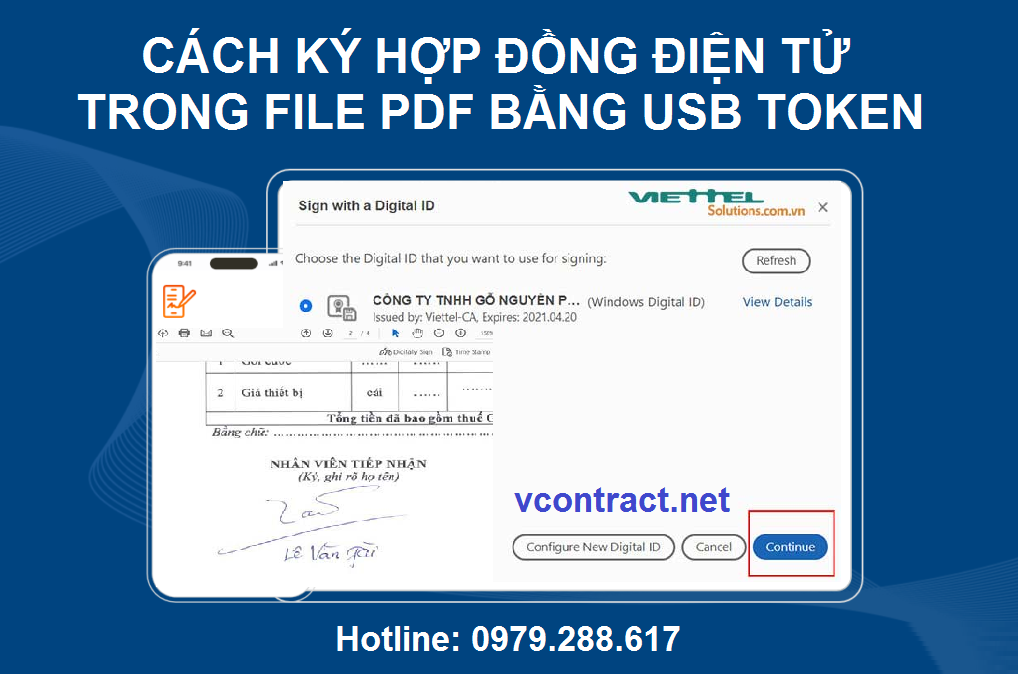
Ký bằng USB Token:
Cách 1: Sử dụng ảnh chứng thư số đã đăng
ký:
Tại màn hình “Ký số hợp đồng” >> Chọn phương thức ký “USB
TOKEN” >> chọn chứng thư số >> nhấn “Tiếp theo” >> Tab
“Ảnh đã đăng ký” >> nhấn “Tiếp theo” >> Click để chọn vị trí
hiển thị ảnh ký trên hợp đồng >. nhấn “Ký” để thực hiện ký thành
công.
Cách 2: Vẽ ảnh chữ ký:
Tại màn hình “Ký số hợp đồng” >> Chọn phương thức ký “USB
TOKEN” >> Chọn chứng thư số >> nhấn “Tiếp theo” >> Tab
“Vẽ chữ ký” thực hiện di chuột để vẽ chữ ký mong muốn >> Nhấn
“Tiếp theo” >> Click để chọn vị trí hiển thị ảnh ký trên hợp đồng
>> Nhấn “Ký” để thực hiện ký thành công.
Hệ thống thông báo “Ký hợp đồng thành công” để hoàn thành thao tác
ký.
Cách 3: Tải ảnh mới
Tại màn hình “Ký số hợp đồng” >> Chọn phương thức ký “USB
TOKEN” >> Chọn chứng thư số >> Nhấn “Tiếp theo” >> Tab
“Tải ảnh mới lên” nhấn chuột vào ô chữ nhật để tải ảnh mới cho phương
thức ký đã chọn >> Nhấn “Tiếp theo” >> Click để chọn vị trí
hiển thị ảnh ký trên hợp đồng >> Nhấn “Ký” để thực hiện ký thành
công.
Hệ thống thông báo “Ký hợp đồng thành công” để hoàn thành thao tác
ký.
-
Ký bằng SIM CA
Cách 1: Sử dụng ảnh chứng thư số đã đăng
ký:
Tại màn hình “Ký số hợp đồng” >> Chọn phương thức ký “SIMCA”
>> Chọn chứng thư số >> Nhấn “Tiếp theo” >> Tab “Ảnh
đã đăng ký” >> Nhấn “Tiếp theo” >> Click để chọn vị trí hiển
thị ảnh ký trên hợp đồng >> Nhấn “Ký” để thực hiện ký thành
công.
Cách 2: Vẽ ảnh chữ ký:
Tại màn hình “Ký số hợp đồng” >> Chọn phương thức ký “SIMCA”
>> Chọn chứng thư số >> Nhấn “Tiếp theo” >> Tab “Vẽ
chữ ký” thực hiện di chuột để vẽ chữ ký mong muốn >> Nhấn “Tiếp
theo” >> Click để chọn vị trí hiển thị ảnh ký trên hợp đồng
>> Nhấn “Ký” để thực hiện ký thành công.
Hệ thống thông báo “Ký hợp đồng thành công” để hoàn thành thao tác
ký.
Cách 3: Tải ảnh mới
Tại màn hình “Ký số hợp đồng” >> Chọn phương thức ký “SIMCA”
>> chọn chứng thư số >> Nhấn “Tiếp theo” >> Tab “Tải
ảnh mới lên” nhấn chuột vào ô chữ nhật để tải ảnh mới cho phương thức ký
đã chọn >> Nhấn “Tiếp theo” >> Click để chọn vị trí hiển thị
ảnh ký trên hợp đồng >> Nhấn “Ký” để thực hiện ký thành công.
Hệ thống thông báo “Ký hợp đồng thành công” để hoàn thành thao tác
ký.
-
Ký bằng Ký số từ xa
Cách 1: Sử dụng ảnh chứng thư số đã đăng
ký:
Tại màn hình “Ký số hợp đồng” >> Chọn phương thức ký “Ký số từ
xa” >> Chọn chứng thư số >> Nhấn “Tiếp theo” >> Tab
“Ảnh đã đăng ký” >> Nhấn “Tiếp theo” >> Click để chọn vị trí
hiển thị ảnh ký trên hợp đồng >> Nhấn “Ký” để thực hiện ký thành
công.
Cách 2: Vẽ ảnh chữ ký:
Tại màn hình “Ký số hợp đồng” >> Chọn phương thức ký “Ký số từ
xa” >> Chọn chứng thư số >> Nhấn “Tiếp theo” >> Tab
“Tải ảnh mới lên” nhấn chuột vào ô chữ nhật để tải ảnh mới cho phương
thức ký đã chọn >> Nhấn “Tiếp theo” >> Click để chọn vị trí
hiển thị ảnh ký trên hợp đồng >> Nhấn “Ký” để thực hiện ký thành
công.
Hệ thống thông báo “Ký hợp đồng thành công” để hoàn thành thao tác
ký.
Cách 3: Tải ảnh mới
Tại màn hình “Ký số hợp đồng” >> Chọn phương thức ký “Ký số từ
xa” >> Chọn chứng thư số >> Nhấn “Tiếp theo” >> Tab
“Tải ảnh mới lên” nhấn chuột vào ô chữ nhật để tải ảnh mới cho phương
thức ký đã chọn >> Nhấn “Tiếp theo” >> Click để chọn vị trí
hiển thị ảnh ký trên hợp đồng >> Nhấn “Ký” để thực hiện ký thành
công.
Hệ thống thông báo “Ký hợp đồng thành công” để hoàn thành thao tác
ký.
-
Ký bằng phương thức OTP
* Lưu ý: Chỉ áp dụng với người ký là Khách hàng cá nhân.
Bước 1: Đăng nhập vào tài khoản khách hàng
cá nhân >> Hợp đồng của tôi >> HĐ chờ ký duyệt:
Bước 2: Từ màn hình xem chi tiết hợp đồng
chọn 
Bước 3: Thực hiện ký:
Cách 1: Sử dụng ảnh chứng thư số đã đăng
ký:
Tại màn hình “Ký số hợp đồng” >> Chọn phương thức ký “Xác thực
OTP” >> Chọn số điện thoại ký OTP >> Nhấn “Tiếp theo”
>> Tab “Ảnh đã đăng ký” >> Nhấn “Tiếp theo” >> Click
để chọn vị trí hiển thị ảnh ký trên hợp đồng >> Nhấn “Ký” để thực
hiện ký.
Nhập Mã xác thực về số điện thoại đăng ký phương thức ký OTP >>
Nhấn “Xác nhận” để hoàn thành việc ký hợp đồng:
Nhập Mã xác thực gửi về số điện thoại đăng ký phương thức ký OTP
>> Nhấn “Xác nhận” để hoàn thành việc ký hợp đồng:
Cách 2: Vẽ ảnh chữ ký:
Tại màn “Ký số hợp đồng” >> Chọn phương thức ký “Xác thực OTP”
>> Chọn số điện thoại ký OTP >> Nhấn “Tiếp theo” >>
Tab “Vẽ chữ ký” thực hiện di chuột để vẽ chữ ký mong muốn >> Nhấn
“Tiếp theo” >> Click để chọn vị trí hiển thị ảnh ký trên hợp đồng
>> Nhấn “Ký” để thực hiện ký.
Hệ thống thông báo “Ký hợp đồng thành công” để hoàn thành thao tác
ký.
Cách 3: Tải ảnh mới
Tại màn hình “Ký số hợp đồng” >> Chọn phương thức ký “Xác thực
OTP” >> Chọn số điện thoại ký OTP >> Nhấn “Tiếp theo”
>> Tab “Tải ảnh mới lên” nhấn chuột vào ô chữ nhật để tải ảnh mới
cho phương thức ký đã chọn >> Nhấn “Tiếp theo” >> Click để
chọn vị trí hiển thị ảnh ký trên hợp đồng >> Nhấn “Ký” để thực
hiện ký.
Hệ thống thông báo “Ký hợp đồng thành công” để hoàn thành thao tác
ký.
3.5 HĐ/VB phê duyệt
HĐ/VB phê duyệt là các hợp đồng mà người dùng tham gia vào bước phê
duyệt của quá trình xử lý hợp đồng
Phê duyệt hợp đồng, văn bản
Hướng dẫn các bước phê duyệt hợp đồng:
Bước 1: Truy cập menu Hợp đồng/ văn bản của
tôi >> Chọn HĐ/VB phê duyệt
Bước 2: Hệ thống hiển thị tất cả các hợp
đồng người dùng cần phê duyệt, người dùng có thể theo dõi tại cột
Trạng thái xử lý để phân biệt được những hợp đồng đã phê duyệt
hay hay đang cần phê duyệt
Bước 3: Để tiến hành phê duyệt, người dùng
chọn xem hợp đồng ở trạng thái “Đang phê duyệt”, nhấn nút
Duyệt. Hoặc nếu muốn Từ chối phê duyệt thì người dùng nhấn Từ chối và
nhập lý do từ chối.

Ngoài ra, nếu người dùng muốn chuyển hợp đồng ký nháy trước khi phê
duyệt, người dùng có thể nhấn chọn nút Chuyển ký nháy và chọn người thực
hiện ký nháy
3.6 HĐ/VB ký nháy
HĐ/VB ký nháy là tất cả các hợp đồng văn bản người dùng cần thực hiện
ký nháy được sử dụng để xác nhận rằng hợp đồng, văn bản đã được người có
trách nhiệm kiểm tra, rà soát về nội dung, thể thức, kỹ thuật trình bày
trước khi được người có thẩm quyền ký chính thức.
Ký nháy hợp đồng, văn bản
Hướng dẫn ký nháy:
Bước 1: Tại menu Hợp đồng văn bản của tôi
>> Chọn HĐ/VB ký nháy
Bước 2: Hệ thống hiển thị danh sách các hợp
đồng văn bản ký nháy, người dùng có thể theo dõi trạng thái ký nháy của
các hợp đồng văn bản đó tại cột Trạng thái

Bước 3: Để thực hiện ký nháy, người dùng
chọn xem chi tiết hợp đồng cần ký đang ở trạng thái ”Đang ký
nháy”, sau đó nhấn Ký nháy để thực hiện ký nháy. Nếu từ
chối ký nháy, người dùng chọn Từ chối ký nháy

3.7 HĐ/VB số hóa tôi
quản lý
HĐ/VB số hóa tôi quản lý dùng để quản lý, lưu trữ các hợp đồng số hóa
người dùng đã tạo, các hợp đồng số hóa không cần sự ký kết và các bên
tham gia.
Thêm mới hợp đồng số hóa
Bước 1: Người dùng truy menu Hợp
đồng văn bản của tôi >> Chọn HĐ/VB số hóa tôi
quản lý

Bước 2: Chọn nút Thêm mới
để tạo hợp đồng văn bản số hóa >> Nhập các thông tin hợp lệ của
hợp đồng tương ứng và tải file hợp đồng cần số hóa đã lưu trữ sẵn trên
máy tính

Bước 3: Nhấn Lập hợp đồng/văn
bản để tạo hợp đồng.
Chỉnh sửa hợp đồng số hóa
Bước 1: Người dùng truy menu Hợp
đồng văn bản của tôi >> Chọn HĐ/VB số hóa tôi
quản lý
Bước 2: Chọn hợp đồng số hóa cần chỉnh sửa
=> nhấn vào biểu tượng Chỉnh sửa

Bước 3: Nhập các thông tin cần điều chỉnh
và nhấn Lưu để lưu lại

Xóa hợp đồng số hóa
Các bước thực hiện:
Bước 1: Người dùng truy menu Hợp
đồng văn bản của tôi >> Chọn HĐ/VB số hóa tôi
quản lý
Bước 2: Chọn hợp đồng văn bản muốn xóa
=> Nhấn biểu tượng Xóa

Bước 3: Nhấn chọn Đồng ý để xác nhận xóa
hợp đồng, văn bản số hóa

Quản lý khách hàng
4.1 Thêm mới một
khách hàng
Bước 1: Vào menu “Quản lý khách hàng” hoặc
“Danh sách khánh hàng”, thực hiện “Thêm mới”.
Bước 2: Điền các thông tin sau:

-
Thông tin khách hàng:
-
Loại khách hàng: bắt buộc
-
Tên khách hàng: bắt buộc
-
Ngày sinh (Đối với loại khách hàng là cá nhân): không bắt
buộc -
Giới tính (Đối với loại khách hàng là cá nhân): không bắt
buộc -
Loại giấy tờ: bắt buộc
-
Số giấy tờ: bắt buộc
-
Ngày cấp: bắt buộc
-
Nơi cấp: bắt buộc
-
Mã số thuế: không bắt buộc
-
-
Thông tin liên hệ:
-
Tỉnh/Thành phố: bắt buộc
-
Quận/Huyện: bắt buộc
-
Phường/Xã: bắt buộc
-
Địa chỉ: bắt buộc
-
Email: bắt buộc
-
Điện thoại: bắt buộc
-
Fax: không bắt buộc
-
-
Thông tin người đại diện (Đối với loại khách hàng là tổ
chức):-
Họ và tên: bắt buộc
-
Chức vụ: bắt buộc
-
Ngày sinh: không bắt buộc
-
Giới tính: không bắt buộc
-
Loại giấy tờ: không bắt buộc
-
Số giấy tờ: không bắt buộc
-
Ngày cấp: không bắt buộc
-
Nơi cấp: không bắt buộc
-
-
Thông tin thanh toán:
-
Ngân hàng: không bắt buộc
-
Số tài khoản: không bắt buộc
-
Chi nhánh: không bắt buộc
-
Tệp đính kèm:
-
Ghi chú: Những trường có chứa kí tự (*) là bắt buộc.
Bước 3: Click vào nút Lưu
để hoàn thành.
Bước 4: Sau khi thêm mới khách hàng thành
công, hệ thống sẽ thực hiện gửi tài khoản đăng nhập vào hệ thống cho
khách hàng qua email.
4.2 Thêm mới bằng
cách import danh sách khách hàng
Bước 1: Vào menu “Danh sách khách hàng”,
thực hiện “Thêm từ file”.

Bước 2: Người dùng thực hiện tải file dữ
liệu mẫu về (1), điền các thông tin trong file excel mẫu.
Bước 3: Sau khi hoàn thiện (1), thực hiện
upload file dữ liệu lên tại (2).

4.3 Tìm kiếm khách
hàng
Bước 1: Truy cập vào menu Quản lý
khách hàng >> Danh sách khách hàng
Bước 2: Nhập các tiêu chí tìm kiếm tại các
trường thông tin:
-
Các tiêu chí tìm kiếm cơ bản gồm :
-
Mã số thuế/ CMTND/ Số giấy tờ
-
Email/Điện thoại/ Tên khách hàng
-
Loại khách hàng
-
-
Các tiêu chí tìm kiếm nâng cao gồm :
-
Nhóm khách hàng
-

Bước 3: Bấm và trả ra kết quả tìm kiếm
theo điều kiện tìm kiếm đã nhập/ chọn.
Nếu không có khách hàng thỏa mãn điều kiện tìm kiếm thì hiển thị text
ngay dưới bảng “Không tìm thấy bản ghi nào”.
4.4 Đồng bộ
khách hàng từ sContract
Bước 1: Truy cập vào hệ thống, vào menu
Quản lý khách hàng >> Danh sách khách hàng. Bấm nút Đồng bộ từ
sContract

Bước 2: Hệ thống hiển thị màn hình Danh
sách khách hàng đồng bộ

Bước 3: Người dùng tích chọn khách hàng
đồng bộ rồi bấm Đồng bộ

Hoặc bấm Đồng bộ tất cả

Bước 4: Hệ thống thực hiện đồng bộ và trả
về kết quả
Quản lý báo cáo
5.1 HĐ tôi lập
Mục đích: thực hiện thống kê số lượng hợp đồng cá
nhân lập ở phiên bản vContract
Các bước thực hiện:
Bước 1: Truy cập vào menu Quản lý
báo cáo >> HĐ tôi lập
Bước 2: Nhập các tiêu chí tìm kiếm tại các
trường thông tin:
-
Các tiêu chí thông tin xuất báo cáo :
-
Khách hàng
-
Ngày lập từ
-
Ngày lập đến
-
Ngày hết hạn từ
-
Ngày hết hạn đến
-
Mã hợp đồng
-
Tên hợp đồng
-
Loại hợp đồng
-
Trạng thái
-
-
Sắp xếp và gom nhóm
-
Gom nhóm
-
Sắp xếp theo
-
Loại sắp xếp
-

Bước 3: Bấm Xuất báo cáo để thực hiện xuất
dữ liệu
5.2 HĐ công ty lập
Mục đích: thực hiện thống kê số lượng hợp đồng công
ty lập ở phiên bản vContract
Các bước thực hiện:
Bước 1: Truy cập vào menu Quản lý
báo cáo >> HĐ công ty lập
Bước 2: Nhập các tiêu chí tìm kiếm tại các
trường thông tin:
-
Các tiêu chí thông tin xuất báo cáo :
-
Chi nhánh
-
Người lập
-
Khách hàng
-
Tên hợp đồng
-
Mã hợp đồng
-
Ngày lập từ
-
Ngày lập đến
-
Ngày hết hạn từ
-
Ngày hết hạn đến
-
Loại hợp đồng
-
Trạng thái
-
-
Sắp xếp và gom nhóm
-
Gom nhóm
-
Sắp xếp theo
-
Loại sắp xếp
-

Bước 3: Bấm Xuất báo cáo để thực hiện xuất
dữ liệu
5.3 HĐ công ty nhận
Mục đích: thực hiện thống kê số lượng hợp đồng công
ty nhận ở phiên bản vContract
Các bước thực hiện:
Bước 1: Truy cập vào menu Quản lý
báo cáo >> HĐ công ty nhận
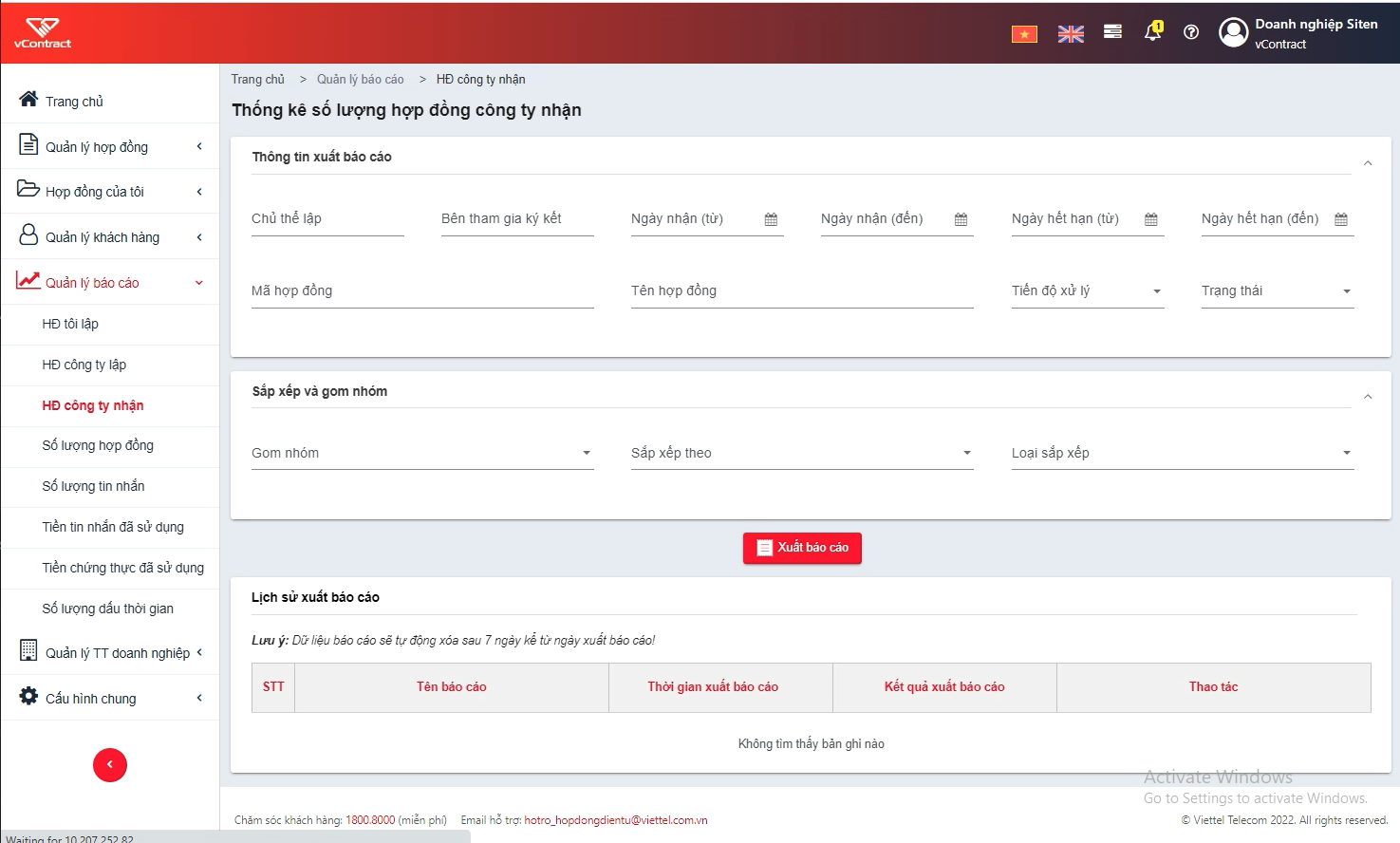
Bước 2: Nhập các tiêu chí tìm kiếm tại các
trường thông tin:
-
Các tiêu chí thông tin xuất báo cáo :
-
Chủ thể lập
-
Bên tham gia ký
-
Ngày nhận từ
-
Ngày nhận đến
-
Ngày hết hạn từ
-
Ngày hết hạn đến
-
Tên hợp đồng
-
Mã hợp đồng
-
Tiến độ xử lý
-
Trạng thái
-
-
Sắp xếp và gom nhóm
-
Gom nhóm
-
Sắp xếp theo
-
Loại sắp xếp
-
 Bước
Bước
3: Bấm Xuất báo cáo để thực hiện xuất dữ liệu
5.4 Số lượng hợp đồng
Mục đích: thực hiện thống kê số lượng hợp đồng phiên
bản vContract
Các bước thực hiện:
Bước 1: Truy cập vào menu Quản lý
báo cáo >> Số lượng hợp đồng
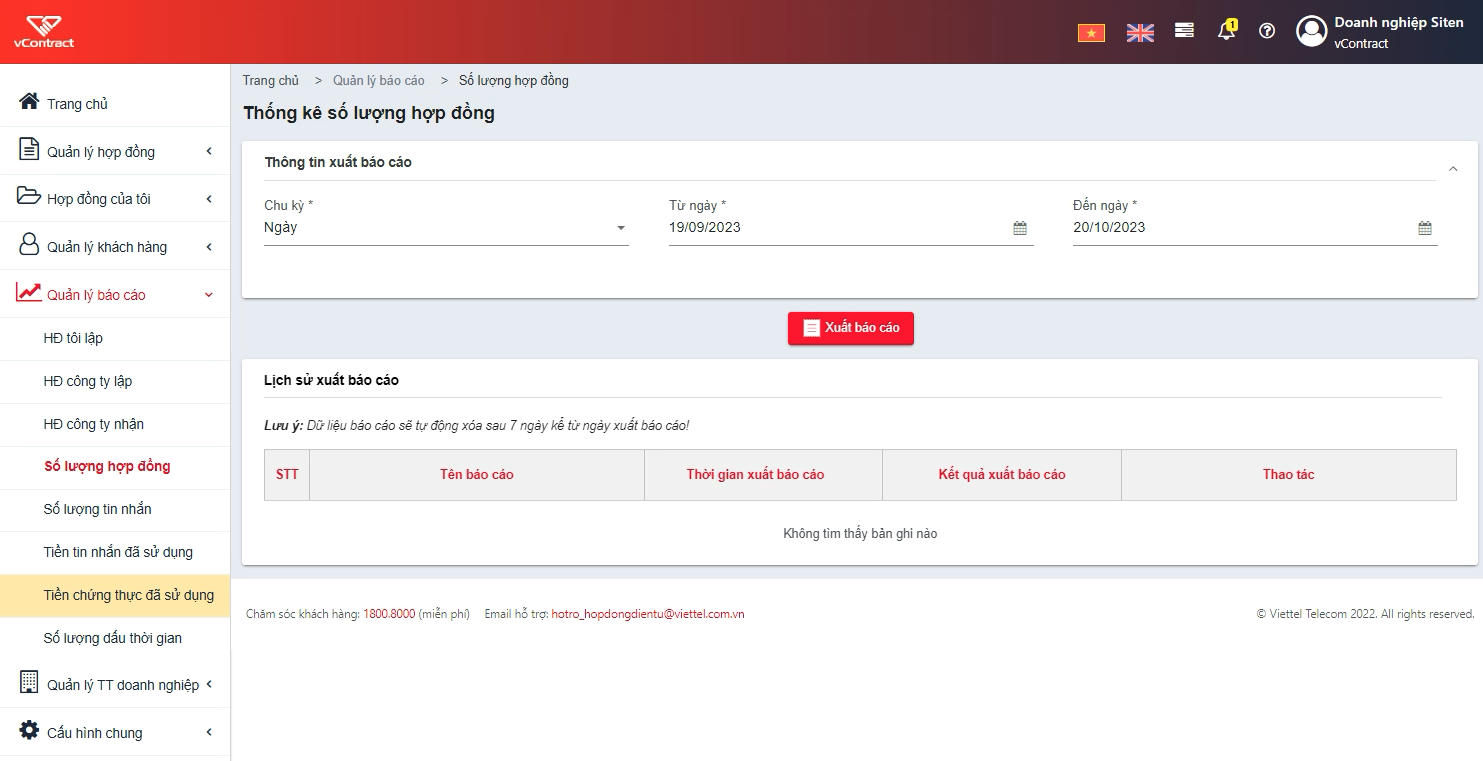
Bước 2: Nhập các tiêu chí tìm kiếm tại các
trường thông tin:
-
Các tiêu chí thông tin xuất báo cáo :
-
Chu kỳ
-
Từ ngày
-
Đến ngày
-
 Bước
Bước
3: Bấm Xuất báo cáo để thực hiện xuất dữ liệu
5.5 Số lượng tin nhắn
Mục đích: thực hiện thống kê số lượng tin nhắn phiên
bản vContract
Các bước thực hiện:
Bước 1: Truy cập vào menu Quản lý
báo cáo >> Số lượng tin nhắn
Bước 2: Nhập các tiêu chí tìm kiếm tại các
trường thông tin:
-
Các tiêu chí thông tin xuất báo cáo :
-
Chu kỳ
-
Từ ngày
-
Đến ngày
-

Bước 3: Bấm Xuất báo cáo để thực hiện xuất
dữ liệu
5.6 Tiền tin nhắn
đã sử dụng
Mục đích: thực hiện thống kê số lượng tin nhắn đã sử
dụng phiên bản vContract
Các bước thực hiện:
Bước 1: Truy cập vào menu Quản lý
báo cáo >> Số lượng tin nhắn đã sử dụng
Bước 2: Nhập các tiêu chí tìm kiếm tại các
trường thông tin:
-
Các tiêu chí thông tin xuất báo cáo :
-
Chu kỳ
-
Từ ngày
-
Đến ngày
-

Bước 3: Bấm Xuất báo cáo để thực hiện xuất
dữ liệu
5.7 Tiền chứng
thực đã sử dụng
Mục đích: thực hiện thống kê số lượng tiền chứng
thực đã sử dụng phiên bản vContract
Các bước thực hiện:
Bước 1: Truy cập vào menu Quản lý
báo cáo >> Số lượng tiền chứng thực đã sử dụng
Bước 2: Nhập các tiêu chí tìm kiếm tại các
trường thông tin:
-
Các tiêu chí thông tin xuất báo cáo :
-
Chu kỳ
-
Từ ngày
-
Đến ngày
-

Bước 3: Bấm Xuất báo cáo để thực hiện xuất
dữ liệu
5.8 Số lượng dấu thời
gian
Mục đích: thực hiện thống kê số lượng dấu thời gian
đã sử dụng phiên bản vContract
Các bước thực hiện:
Bước 1: Truy cập vào menu Quản lý
báo cáo >> Số lượng dấu thời gian đã sử dụng
Bước 2: Nhập các tiêu chí tìm kiếm tại các
trường thông tin:
-
Các tiêu chí thông tin xuất báo cáo :
-
Chu kỳ
-
Từ ngày
-
Đến ngày
-

Bước 3: Bấm Xuất báo cáo để thực hiện xuất
dữ liệu.
Quản lý thông tin doanh
nghiệp
6.1 Quản lý phòng
ban/chi nhánh
Quản lý các chi nhánh của đơn vị: tìm kiếm/thêm mới/sửa chi
nhanh/thiết lập trạng thái hoạt động cho chi nhánh.
Để truy cập chức năng: vào menu “Quản lý TT doanh nghiệp” >>
“Quản lý phòng ban/chi nhánh”.

-
Thêm mới phòng ban/chi nhánh
Bước 1: Tên màn hình Quản lý phòng ban/chi
nhánh, nhấn chọn nút Thêm mới

Bước 2: Điền các thông tin và nhấn Thêm
phòng ban chi nhánh

6.2 Quản lý người dùng
Mục này để doanh nghiệp quản lý người dùng của đơn vị mình. Các chức
năng gồm: tìm kiếm/thêm mới/sửa thông tin người dùng/phân quyền/thiết
lập trạng thái hoạt động cho người dùng.
Để truy cập chức năng: vào menu ” Quản lý TT doanh nghiệp” >>
“Người dùng”

Có 02 cách để thêm người dùng:
Cách 1: Thực hiện thêm mới từng cá nhân, khách hàng
điền các thông tin: email, tên đăng nhập, họ và tên, loại người dùng, số
điện thoại, phòng ban,…

Cách 2: Thực hiện import hàng loạt người dùng bằng
cách nhấn chọn “Thêm từ file”. Tại (1) khách hàng tải file mẫu về và
điền các thông tin trong file excel sau đó import lên (2).

6.3 Nhóm quyền
Mục này để doanh nghiệp quản lý các nhóm người dùng có chung các
quyền thao tác trên website dịch vụ. Các chức năng gồm: tìm kiếm/thêm
mới/sửa thông tin nhóm/phân quyền/ thiết lập trạng thái hoạt động cho
nhóm người dùng.
Để truy cập chức năng: vào menu “Quản lý TT doanh nghiệp” >>
“Nhóm quyền”

-
Thêm mới nhóm quyền
Bước 1: Truy cập vào menu Quản lý nhóm
quyền>> Bấm nút Thêm mới
Bước 2: Hiển thị màn hình thêm mới nhóm
quyền

Lưu ý: khi chọn loại hợp đồng thì chỉ chọn loại hợp đồng của phiên
bản vContarct
Bước 3: Nhập thông tin và bấm Thêm nhóm
quyền để thêm mới nhóm quyền cho phiên bản vContract
-
Tại Tab Phân quyền theo chức quyền: Thực hiện chọn quyền truy
cập, sử dụng chức năng của phần mềm. -
Tại Tab Phân quyền theo dữ liệu hợp đồng: thực hiện bật chế độ
quản lý hợp đồng để lựa chọn các thông tin. -
Tại Tab Phân quyền dữ liệu số hoá: Cho phép
người dùng được truy cập hợp đồng/văn bản số hóa mình lập hoặc thuộc
phòng ban của người dùng
Cấu hình chung
7.1 Quản lý
loại hợp đồng văn bản
-
Loại hợp đồng: dùng để phân nhóm các hợp đồng của đơn vị, hỗ trợ
cho tìm kiếm và cấu hình các chức năng khác trong hệ thống. -
Hệ thống quy định: mỗi đơn vị sử dụng dịch vụ có ít nhất 1 loại
hợp đồng, các chủ thể là khách hàng cuối chỉ thực hiện ký hợp đồng không
thực hiện các chức năng này.
Các bước thiết lập loại hợp đồng:
Bước 1: Chọn menu chính “Cấu hình chung”
=> “Loại hợp đồng” => Thêm mới loại hợp đồng

Bước 2: Điền các thông tin sau:
-
Mã loại hợp đồng: ký hiệu mã
-
Tên loại hợp đồng: tên dạng text
-
Ghi chú: nếu có
-
Cấu hình mã số tự động:
-
Nếu người dùng muốn thiết lập Mã hợp đồng trước: thực hiện chọn
Bật, tùy chọn các loại cần cấu hình như: Dải số, thời gian, mã loại hợp
đồng, nhập liệu và chọn định dạng cho từng loại. -
Nếu người dùng không muốn thiết lập sẵn Mã hợp đồng: chọn chế độ
tắt và thực hiện điền mã hợp đồng tại menu Tạo hợp đồng.

Bước 3: Cấu hình ký
-
Ký điện tử: Cấu hình cho phép / không cho phép khách hàng cá nhân
ký hợp đồng chỉ bằng vẽ / upload ảnh chữ ký điện tử. -
Kiểm tra số giấy tờ: Cấu hình kiểm tra / không kiểm tra Số giấy
tờ chủ thể trong chứng thư số trùng với Số giấy tờ của chủ thể tham gia
ký khi các chủ thể ký bằng CA. -
Kiểm tra tên: Cấu hình kiểm tra / không kiểm tra Tên chủ thể
trong chứng thư số trùng với Tên của chủ thể tham gia ký khi các chủ thể
ký bằng CA. -
Kiểm tra OTP: Cấu hình kiểm tra / không kiểm tra Số điện thoại đã
thực hiện ký OTP là Số điện thoại của khách hàng cá nhân được thiết lập
trong luồng ký. -
Ký OTP: Cấu hình cho phép / không cho phép khách hàng cá nhân ký
hợp đồng bằng xác nhận qua OTP. -
Bổ trợ EKYC: Chỉ hiển thị khi người dùng cấu hình OTP hoặc cấu
hình ký điện tử. Cấu hình ký bổ trợ EKYC cho phương thức ký cá
nhân. -
Bổ trợ EKYC Nâng cao: Chỉ hiển thị khi người dùng cấu hình OTP
hoặc cấu hình ký điện tử. Cấu hình ký bổ trợ EKYC Nâng cao cho phương
thức ký cá nhân.

Bước 4: Cấu hình thông báo
-
Cấu hình tiến trình xử lý: nếu người dùng muốn bật thông báo gửi
SMS khi xử lý hợp động thì có thể chọn đối tượng gửi là Khách hàng hoặc
nội bộ doanh nghiệp.

-
Nhắc xử lý: Hệ thống tự động nhắc nhở người ký/phê duyệt thực
hiện ký nếu hợp đồng chưa hoàn tất. Người dùng thực hiện thiết lập chi
kỳ nhắc nhở xử lý.

-
Nhắc hết hạn hợp đồng: Người dùng thiết lập thời hạn và chu kỳ
nhắc nhở thông minh hợp đồng sắp hết hạn về tin nhắn và email cho chủ
thể ký.

7.2 Quản lý mẫu
hợp đồng văn bản
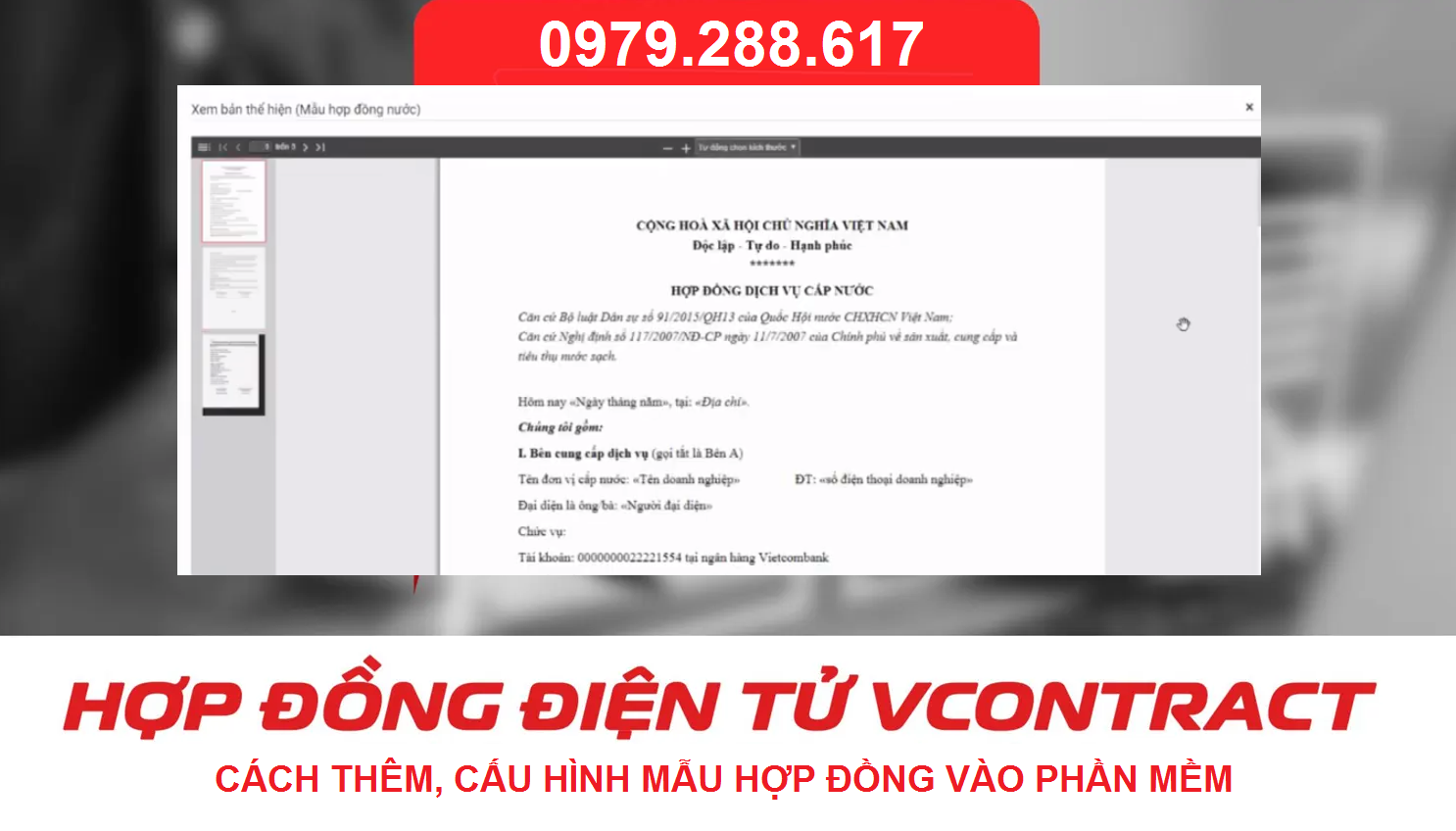
Quản lý mẫu: Cho phép nhân viên đơn vị thiết lập nhanh hợp đồng,
không cần soạn thảo sẵn tại máy tính.
Đơn vị có thể tùy chọn sử dụng Mẫu hoặc không, hiện hệ thống có 8 mẫu
cố định để đơn vị lựa chọn.
Các bước thiết lập loại hợp đồng:
Bước 1: Chọn menu chính “Cấu hình chung”
(menu trái).
Bước 2: Chọn menu chức năng “Quản lý mẫu”.

Bước 3: Thêm hợp đồng.
-
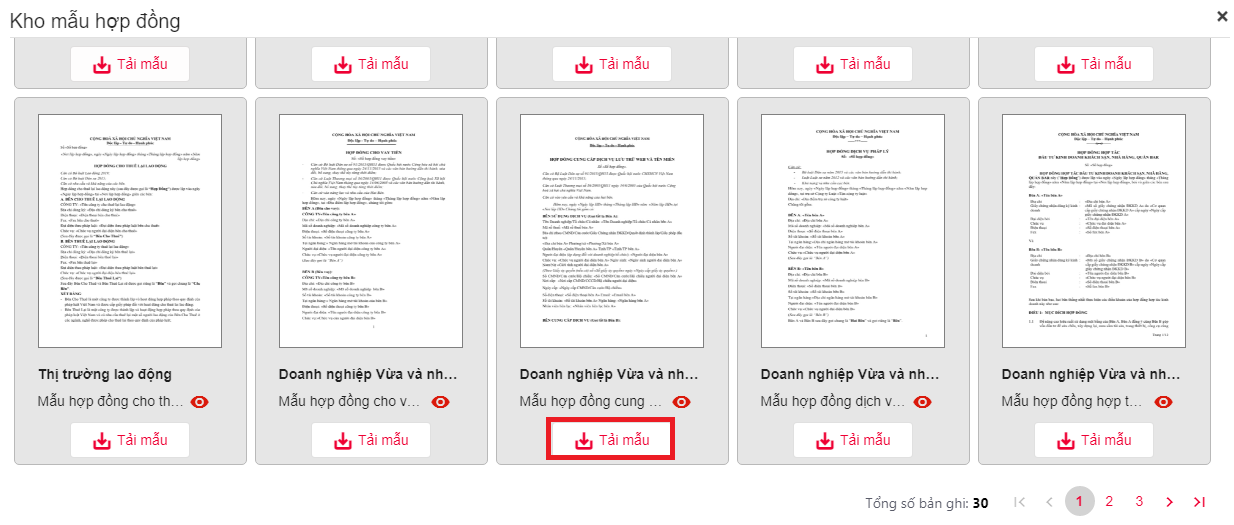
Nếu người dùng muốn sử dụng mẫu sẵn của hệ thống thì thực hiện
click chọn “Tìm kiếm hợp đồng”. Hệ thống sẽ view ra các hợp đồng và
người dùng thực hiện Tải mẫu về.

-
Nếu người dùng sử dụng mẫu thiết kế riêng và upload lên hệ thống
thì thực hiện “Thêm mới”.
(1) Tab thông tin chung: Điền loại hợp đồng, mô tả (nếu có).
(2) Tab Thông tin file mẫu: Upload file docx của Khách hàng.
(3) Tab Cấu hình thông tin trong mẫu:
-
Cấu hình nội dung: Sau khi thực hiện (2) thành công thì hệ thống
sẽ show ra các trường merge field để Khách hàng kiểm tra lại thông tin
và có thể thực hiện thêm mới. -
Cấu hình: Trang ký.
-
Cấu hình luồng ký của đơn vị: Setup luồng ký áp dụng cho mẫu
này.

7.3 Thiết lập
quy trình ký đơn vị
Quy trình ký: Là luồng quy trình mà đơn vị sẽ quy định áp dụng mặc
định cho mọi loại hợp đồng nếu chọn quy trình này.
Các bước thực hiện:
Bước 1: Truy cập Cấu hình chung >>
Quy trình ký đơn vị >> Thêm mới quy trình.
Bước 2: Điền các thông tin:
-
Tab Thông tin quy trình: Điền thông tin quy trình, loại quy
trình, mô tả (nếu có). -
Tab Các bên ký kết hợp đồng: Người dùng thiết lập các bên tham
gia ký theo thứ tự sắp xếp.
Lưu ý: Cho phép tích hợp chọn ký KKĐN (ký không cần đăng nhập).


Bước 3: Sau khi hoàn thiện quy trình ký,
người dùng thực hiện click “Cập nhật quy trình” để hoàn tất.
7.4 Thiết lập
phương thức ký
Phương thức ký: là hình thức ký số mà đơn vị sử dụng để ký hợp
đồng.
Hệ thống quy định:
-
Đơn vị tham gia ký kết là doanh nghiệp/tổ chức >> bắt buộc
ký bằng CA (USB Token, Sim CA, Ký số từ xa). -
Đơn vị tham gia ký kết là cá nhân >> có thể ký bằng CA (USB
Token, Sim CA, Ký số từ xa) hoặc OTP.
Các bước thiết lập phương thức ký:
Bước 1: Chọn menu chính “Cấu hình chung”
(menu trái)
Bước 2: Chọn menu chức năng “Phương thức
ký”
Bước 3: Click nút “Thêm mới”
Bước 4: Điền thông tin 1 hình thức ký
>> Click “Lưu”
Ngoài ra, người dùng có thể thiết lập nhanh Phương thức ký trên trực
tiếp trang ký 1 hợp đồng (tương đương bước 4) 
-
Đăng ký phương thức ký USB
TOKEN
Yêu cầu: Máy tính của người dùng đã nhận và sử dụng được usb bình
thường; có chứng thư số hợp lệ – còn hạn trong đó.
Các bước thực hiện:
Bước 1 : Tại cột Loại phương thức ký chọn
USB TOKEN >> Chọn “Tải lên từ usb-token”. 
Bước 2: Click “Tải lên từ USB-token”
>> Chọn chức thư số cần thêm mới. 
Bước 3: Hiển thị thông tin Chứng thư số đã
chọn >> Đọc thông tin điều khoản sử dụng và tích vào checkbox “tô
đã đọc…” >> nhấn “Lưu”
-> Sau khi thêm thành công, chứng thư số sẽ được thêm vào phần danh
sách phương thức ký.
-
Đăng ký phương thức ký SIM CA
Yêu cầu: Sim của người dùng là simCA, có chứng thư số hợp lệ – còn
hạn trong đó.
Các bước thực hiện:
Bước 1: Tại cột Loại phương thức ký chọn
SIM CA.

Bước 2 : Tại cột Số điện thoại: Nhập số
điện thoại chứa chứng thư số cần đăng ký.
Bước 3 : Nhấn “Lấy danh sách CTS” >>
tích chọn Chứng thư số cần đăng ký trong danh sách.
Bước 4 : Đọc thông tin điều khoản sử dụng
và tích chọn “Tôi đã đọc…” >> nhấn “Lưu” để thêm mới.
-> Sau khi thêm thành công, chứng thư số sẽ được thêm vào phần danh
sách phương thức ký.
-
Đăng ký phương thức ký Ký số từ
xa
Yêu cầu: Tài khoản của người dùng là Chứng thư số mysign, có chứng
thư số hợp lệ – còn hạn trong đó.
Các bước thực hiện:
Bước 1 : Tại cột Loại phương thức ký chọn
Ký số từ xa.
Bước 2 : Chọn nhà cung cấp dịch vụ là
Viettel-Mysign và điền thông tin tài khoản mysign => Click lấy danh
sách CTS.
Bước 3 : Hệ thống view ra các CTS mà Khách
hàng đã đăng ký, tiến hành chọn mặc định CTS sử dụng. 
7.4 Danh mục chung
Danh mục chung: Đây là các bộ danh mục động để từng công ty có thể
cấu hình theo nhu cầu riêng. Danh mục có thể được thiết lập mối quan hệ
cha con, một danh mục con chỉ thuộc 1 danh mục cha, 1 danh mục cha có
thể có nhiều con.
Các bước thực hiện:
Bước 1: Truy cập hệ thống >> Cấu hình
chung >> Danh mục chung. 
Bước 2: Thực hiện Thêm mới danh mục cần sử
dụng cho mẫu như sau. 
– Mã danh mục: Không được nhập có khoảng trắng, bắt buộc nhập.
– Tên: Nhập nội dung tên, bắt buộc nhập.
– Chọn giá trị tương ứng của danh mục cha (nếu có).
Lưu ý: Trên thông tin danh mục có chọn danh mục cha thì dưới bảng có
đủ dữ liệu để chọn giá trị tương ứng.
– Các ô Mã và giá trị có thể thực hiện copy/paste từ excel sang, bạn có
thể copy nhiều dòng mà không cần bấm nút “Thêm dòng”.
Với mẫu hợp đồng QRCODE trên, thì người dùng cần khai báo danh mục
sau:
-
Danh mục 1: Hình thức thanh toán, bao gồm hai Mã – Giá trị tương
ứng là:-
TM – Thanh toán tiền mặt.
-
CK – Thanh toán chuyển khoản.
-
-
Danh mục 2: Thời hạn hợp đồng:
-
Mục đích: Khai báo lựa chọn thời hạn hợp đồng: có xác định hay
không xác định thời hạn.
-
-
Danh mục 3: Danh mục gói dịch vụ:
-
Mục đích: Khai báo các dịch vụ trên hệ thống.
-
-
Danh mục 4: Danh sách gói QR code:
-
Mục đích: Khai báo các gói QR code trên hệ thống.
-
-
Danh mục 5: Đơn giá Gói dịch vụ:
-
Mục đích: Khai báo giá của dịch vụ.
-
-
Danh mục Đơn giá gói dịch vụ sẽ có danh mục cha là Danh mục gói
Dịch vụ.-
Người dùng sẽ khai báo tương ứng các Giá trị = Giá của sản phẩm,
và có Giá trị tương ứng của danh mục cha = Tên sản phẩm.
-
-
Danh mục 6: Đơn giá dịch vụ QR Code:
-
Mục đích: Khai báo giá của dịch vụ tạo QR code.
-
Danh mục Đơn giá gói dịch vụ sẽ có danh mục cha là Danh mục gói
QR Code. -
Người dùng sẽ khai báo tương ứng các Giá trị = Giá của gói QR
code và có Giá trị tương ứng của danh mục cha = Tên sản phẩm.
-
Thông tin liên hệ tư vấn vContract Viettel
Hotline: 0979 288 617
Website: vcontract.net
Email: cuongnd16@viettel.com.vn