
Trong quá trình sử dụng hóa đơn điện tử Sinvoice Viettel, kế toán và người quản lý thường cần tra cứu, tổng hợp và xuất dữ liệu hóa đơn để phục vụ đối chiếu doanh thu, kiểm tra hóa đơn đã phát hành, lập báo cáo nội bộ hoặc hỗ trợ công tác kê khai thuế. Hai báo cáo thường dùng là báo cáo bảng kê bán ra và báo cáo hợp đồng.

Bài viết này hướng dẫn chi tiết cách xem báo cáo bảng kê bán ra và hợp đồng trên Sinvoice Viettel, bám theo thao tác trong video: đăng nhập hệ thống, vào nhóm chức năng báo cáo, chọn báo cáo bảng kê bán ra, nhập điều kiện lọc, xem kết quả, xuất Excel, sau đó tiếp tục kiểm tra báo cáo hợp đồng theo nhu cầu.
Hỗ trợ Sinvoice Viettel, hóa đơn điện tử: 0979 288 617
Website: vcontract.net
Email: cuongnd16@viettel.com.vn
1. Báo cáo bảng kê bán ra và hợp đồng trên Sinvoice là gì?
Báo cáo bảng kê bán ra trên Sinvoice là chức năng giúp người dùng tổng hợp danh sách hóa đơn bán ra theo các điều kiện như thời gian, đơn vị, mẫu hóa đơn, trạng thái, khách hàng hoặc các tiêu chí liên quan. Báo cáo này hỗ trợ kế toán kiểm tra hóa đơn đã phát hành, tổng hợp doanh thu, tiền thuế và các thông tin phục vụ quản lý.
Báo cáo hợp đồng là báo cáo giúp theo dõi dữ liệu hợp đồng theo từng kỳ, từng nhóm hóa đơn hoặc điều kiện lọc phù hợp. Tùy cấu hình hệ thống, báo cáo hợp đồng có thể hỗ trợ xem doanh số, số lượng giao dịch, thông tin hóa đơn và dữ liệu chi tiết phục vụ đối chiếu.
Khi sử dụng đúng chức năng báo cáo, doanh nghiệp có thể giảm thời gian tổng hợp thủ công, hạn chế sai sót khi đối chiếu hóa đơn và dễ dàng xuất dữ liệu ra Excel để lưu trữ hoặc xử lý tiếp.
2. Khi nào cần xem báo cáo bảng kê bán ra?
Doanh nghiệp nên sử dụng tạo báo cáo bán hàng trong các trường hợp sau:
- Cần tổng hợp hóa đơn đã phát hành theo ngày, tháng, quý hoặc năm.
- Cần kiểm tra doanh thu bán ra và tiền thuế theo kỳ.
- Cần đối chiếu hóa đơn đã phát hành với dữ liệu kế toán nội bộ.
- Cần rà soát hóa đơn theo mẫu hóa đơn, ký hiệu hoặc chi nhánh.
- Cần kiểm tra trạng thái hóa đơn đã gửi khách hàng, đã gửi cơ quan thuế hoặc đã bị xóa bỏ.
- Cần xuất file Excel để lưu trữ, báo cáo hoặc xử lý dữ liệu tiếp theo.
Báo cáo bảng kê bán ra đặc biệt hữu ích với doanh nghiệp có nhiều hóa đơn phát sinh trong ngày, nhiều điểm bán hoặc nhiều chi nhánh cần tổng hợp dữ liệu định kỳ.
3. Bước 1: Đăng nhập hệ thống Sinvoice Viettel
Người dùng truy cập hệ thống Sinvoice Viettel và đăng nhập bằng tài khoản được cấp. Tài khoản cần có quyền xem báo cáo, xuất báo cáo và truy cập dữ liệu hóa đơn bán ra.
Nếu không thấy nhóm chức năng báo cáo hoặc không xuất được file, có thể tài khoản chưa được phân quyền. Khi đó, cần liên hệ quản trị viên hệ thống hoặc bộ phận hỗ trợ Sinvoice để kiểm tra quyền.
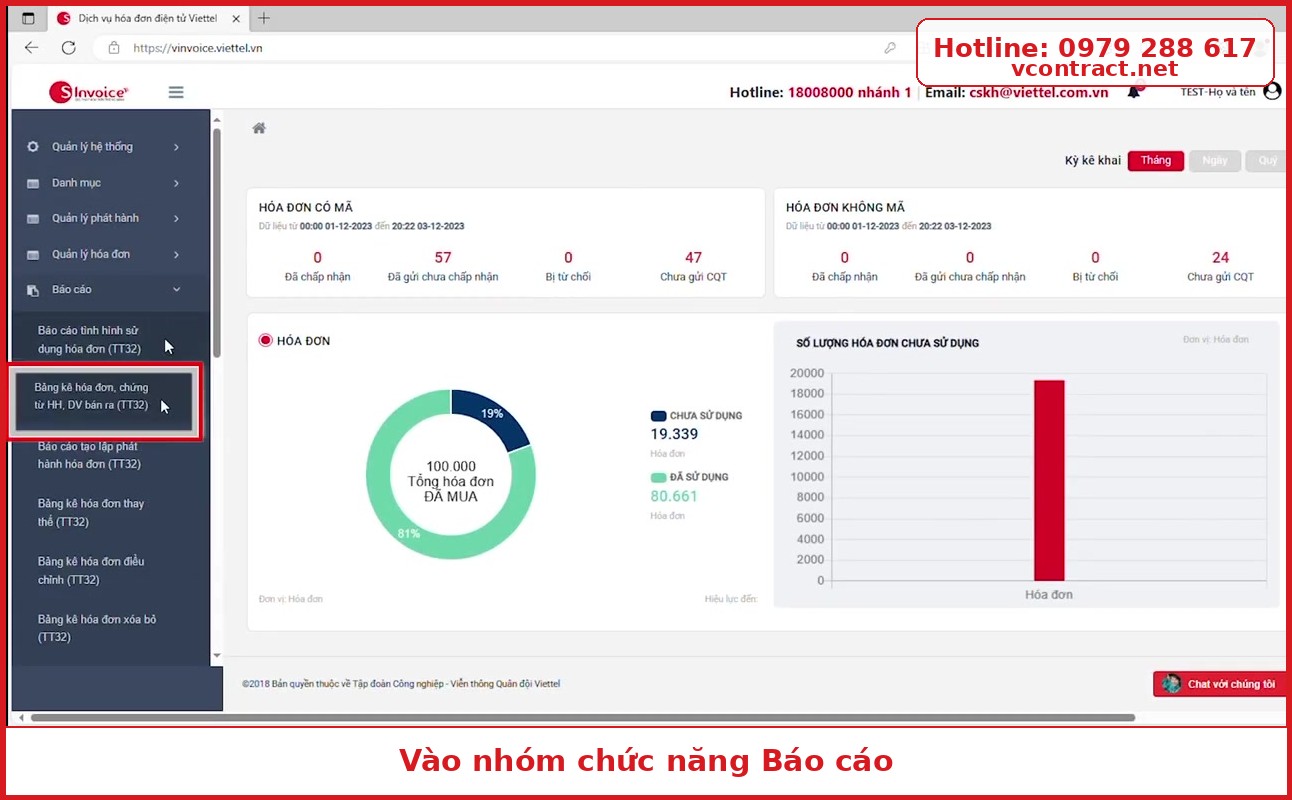
4. Bước 2: Vào nhóm chức năng Báo cáo
Sau khi đăng nhập, người dùng vào nhóm chức năng Báo cáo trên hệ thống. Đây là nơi tập hợp các báo cáo phục vụ quản lý hóa đơn, hợp đồng, doanh thu, thuế và các dữ liệu liên quan.
Tùy giao diện từng phiên bản Sinvoice, nhóm báo cáo có thể nằm ở thanh menu bên trái hoặc trong khu vực quản lý nghiệp vụ. Người dùng cần chọn đúng nhóm báo cáo để tiếp tục thao tác.
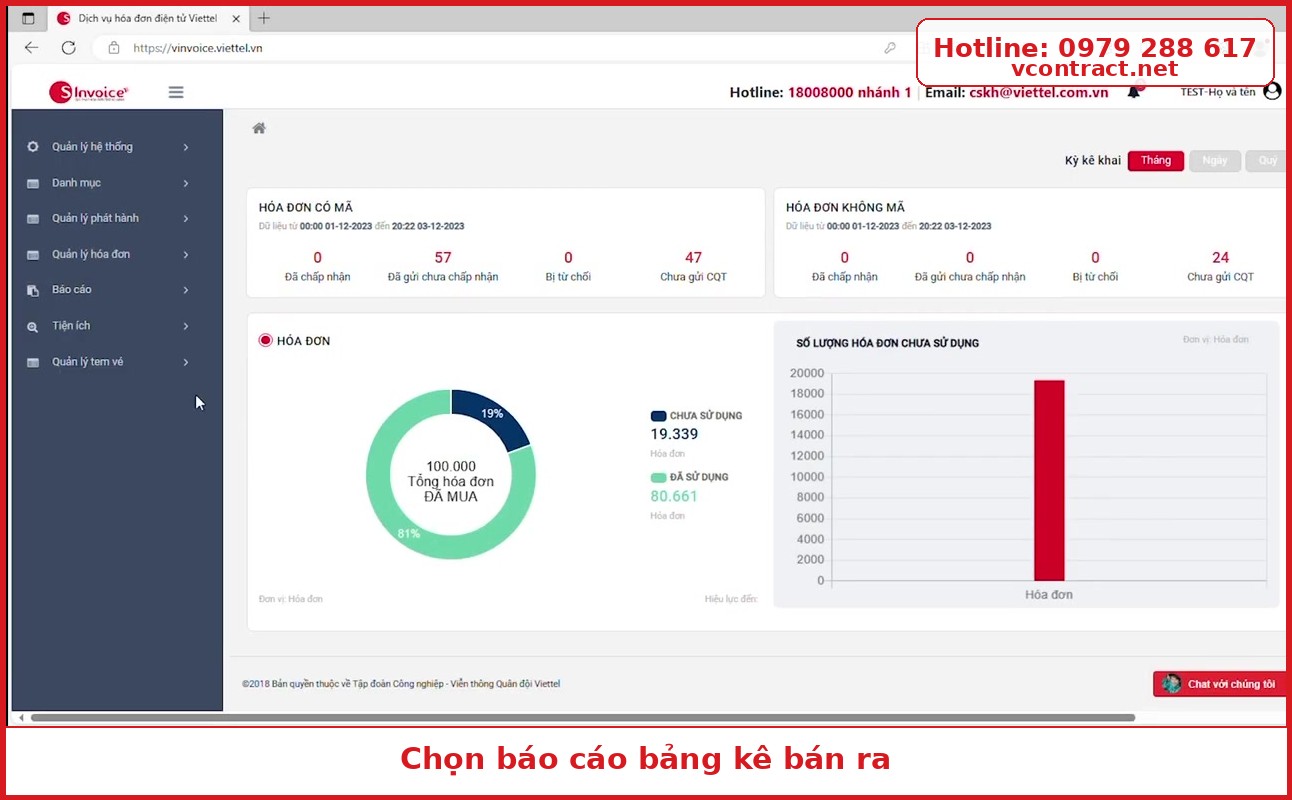
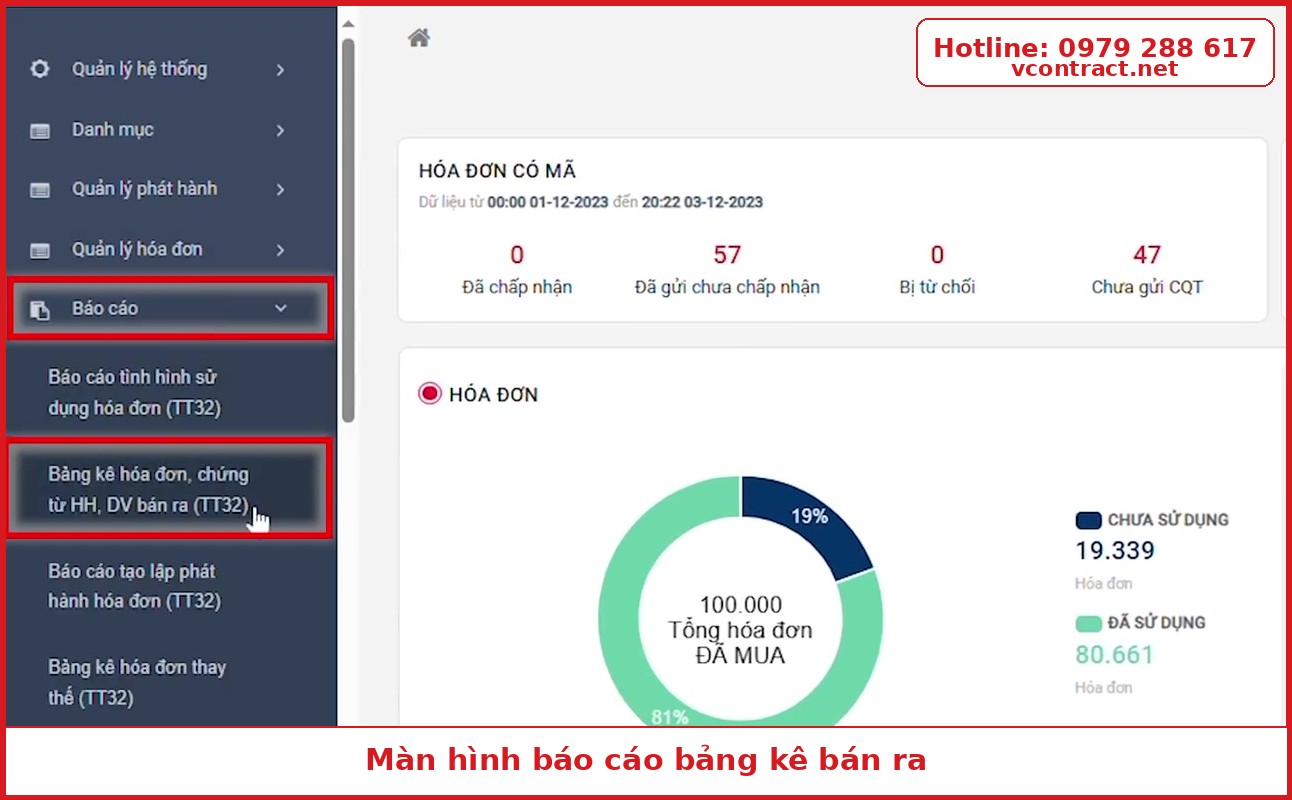
5. Bước 3: Chọn báo cáo bảng kê bán ra
Trong nhóm báo cáo, người dùng chọn chức năng Bảng kê bán ra hoặc báo cáo có tên tương đương. Đây là báo cáo dùng để lọc và hiển thị danh sách hóa đơn bán ra theo điều kiện người dùng nhập.
Cần phân biệt báo cáo bảng kê bán ra với các báo cáo khác như báo cáo tình hình sử dụng hóa đơn, báo cáo hợp đồng, báo cáo gửi cơ quan thuế hoặc báo cáo tổng hợp theo kỳ.
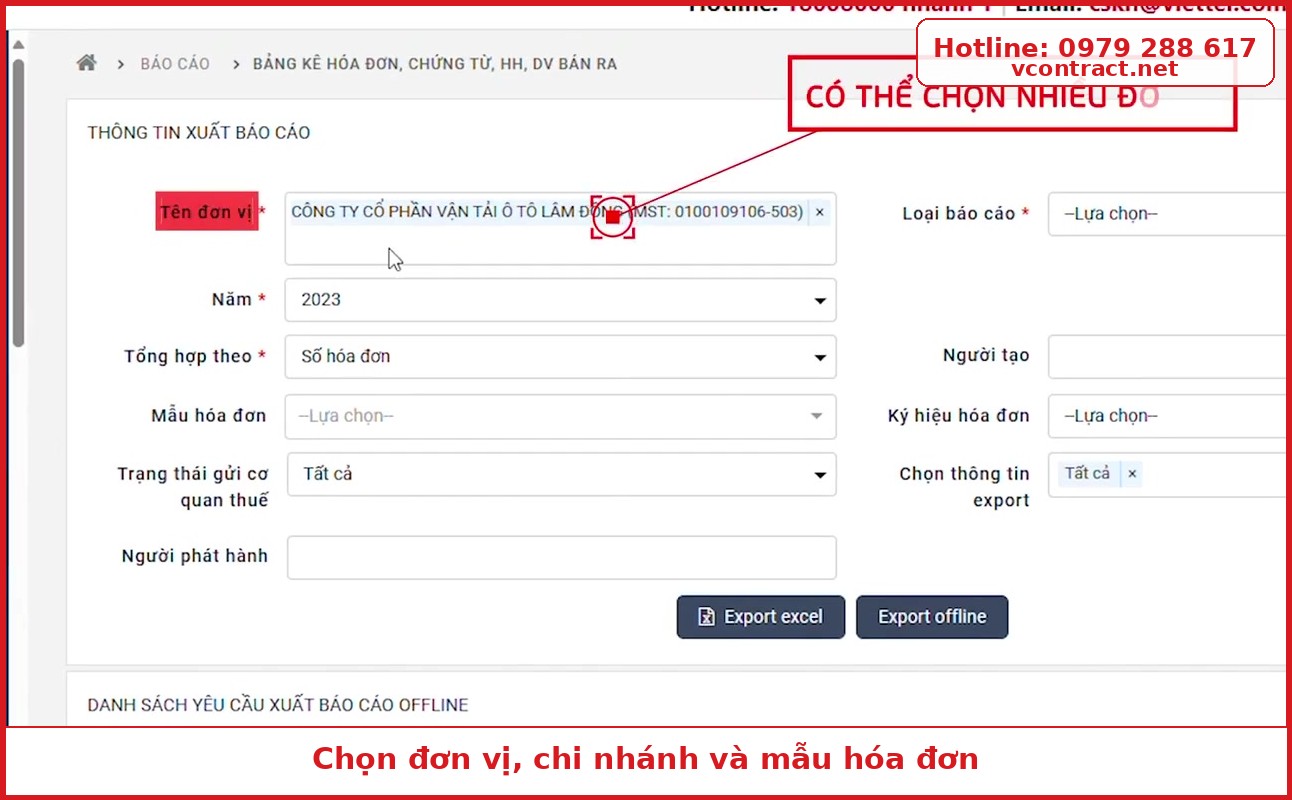
6. Bước 4: Chọn đơn vị, chi nhánh và mẫu hóa đơn
Tại màn hình báo cáo bảng kê bán ra, người dùng chọn các điều kiện lọc phù hợp như đơn vị, chi nhánh, mẫu hóa đơn hoặc nhà cung cấp nếu hệ thống có nhiều đơn vị phát hành.
Việc chọn đúng đơn vị và mẫu hóa đơn giúp kết quả báo cáo chính xác hơn, tránh hiển thị dữ liệu không liên quan hoặc thiếu hóa đơn cần kiểm tra.
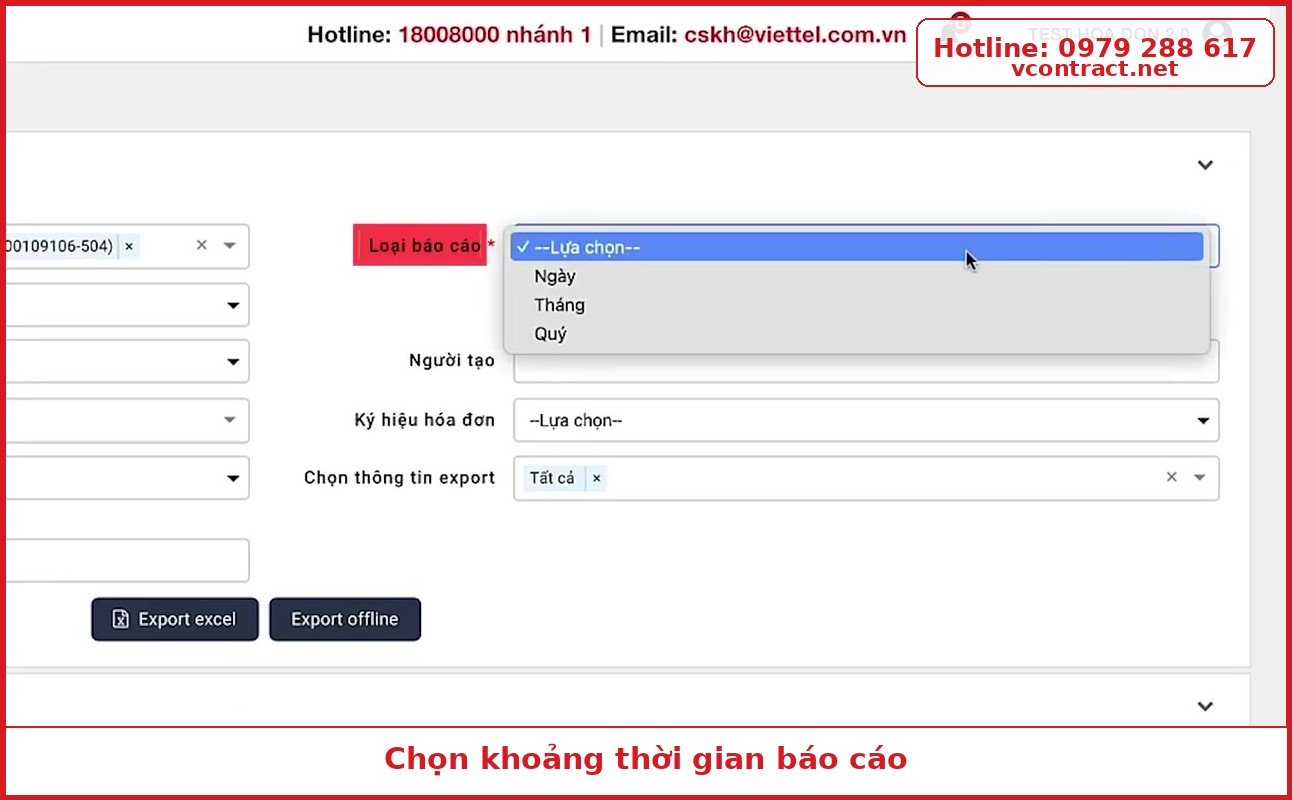
7. Bước 5: Chọn khoảng thời gian báo cáo
Người dùng chọn khoảng thời gian cần xem báo cáo, thường gồm từ ngày và đến ngày. Đây là điều kiện quan trọng nhất vì báo cáo sẽ lấy dữ liệu hóa đơn phát sinh trong khoảng thời gian được chọn.
Nên chọn đúng kỳ cần kiểm tra, ví dụ một ngày, một tháng, một quý hoặc khoảng thời gian theo yêu cầu đối chiếu. Nếu chọn khoảng thời gian quá rộng, báo cáo có thể tải lâu và khó kiểm tra chi tiết.
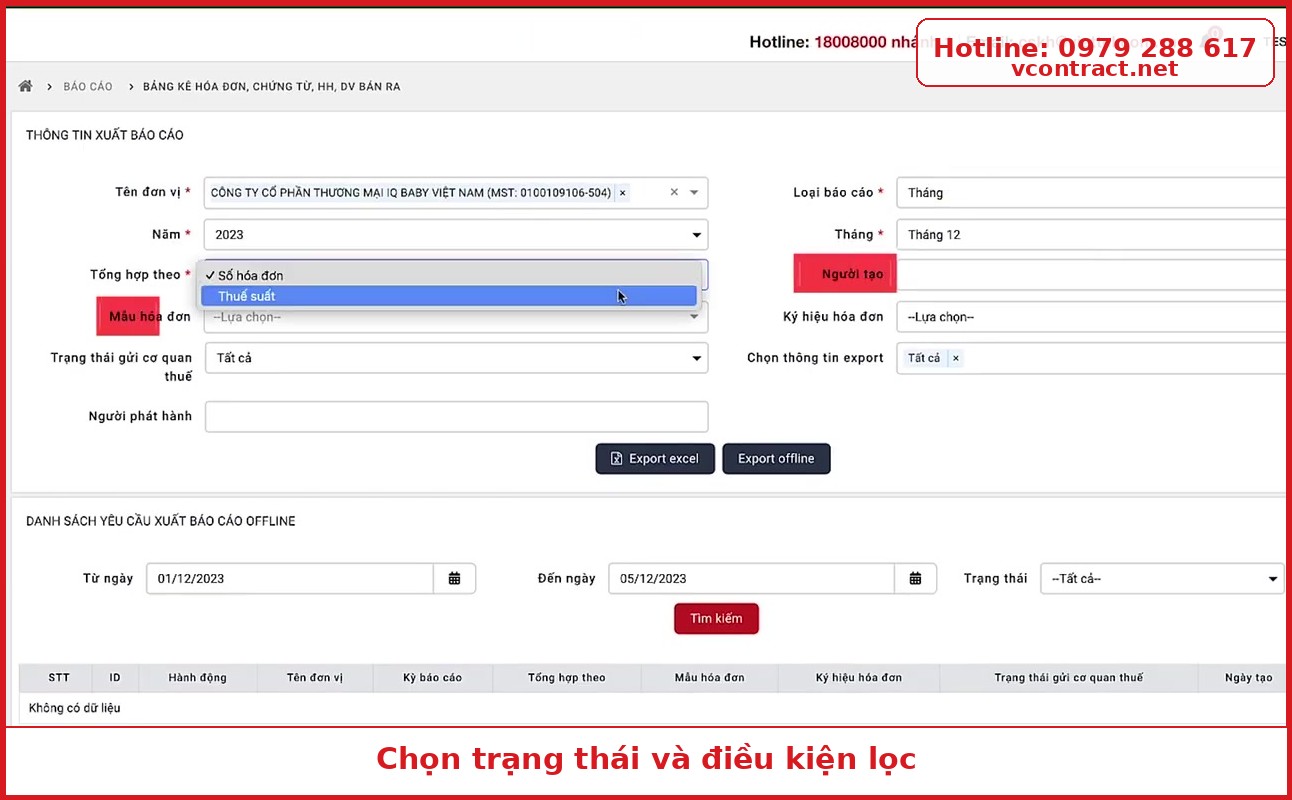
8. Bước 6: Chọn trạng thái và điều kiện lọc
Ngoài thời gian, người dùng có thể chọn thêm trạng thái hóa đơn hoặc các điều kiện lọc khác. Ví dụ: hóa đơn đã phát hành, hóa đơn xóa bỏ, hóa đơn thay thế, hóa đơn điều chỉnh, hóa đơn đã gửi cơ quan thuế hoặc các trạng thái phù hợp với nhu cầu kiểm tra.
Nếu mục tiêu là lấy toàn bộ dữ liệu trong kỳ, có thể chọn điều kiện rộng. Nếu mục tiêu là kiểm tra một nhóm hóa đơn cụ thể, nên lọc theo trạng thái để kết quả gọn hơn.
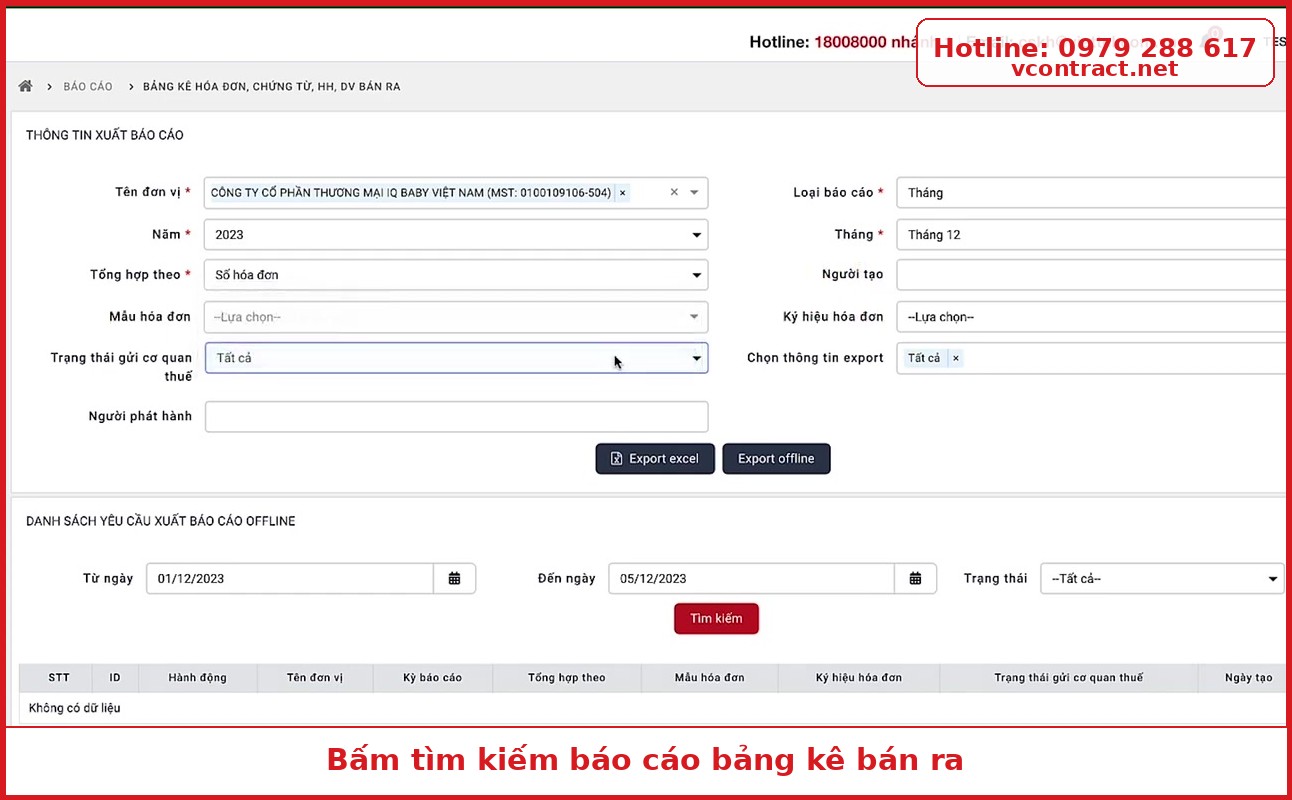
9. Bước 7: Bấm tìm kiếm báo cáo bảng kê bán ra
Sau khi nhập đầy đủ điều kiện lọc, người dùng bấm nút Tìm kiếm hoặc chức năng tương đương. Hệ thống sẽ truy xuất dữ liệu hóa đơn bán ra theo điều kiện đã chọn.
Nếu không có dữ liệu hiển thị, cần kiểm tra lại khoảng thời gian, đơn vị, mẫu hóa đơn hoặc trạng thái đang lọc. Trong nhiều trường hợp, chỉ cần mở rộng khoảng ngày hoặc bỏ bớt điều kiện lọc là có thể thấy dữ liệu.
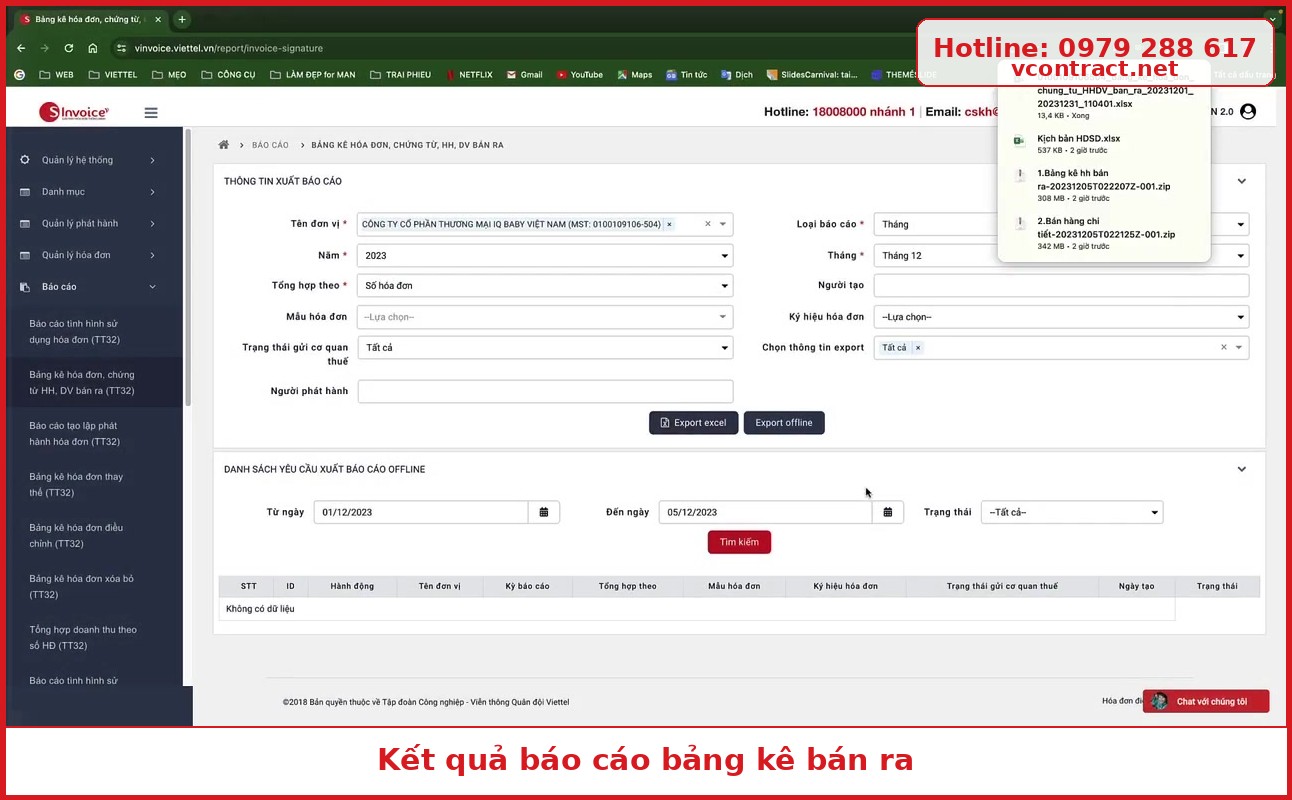
10. Bước 8: Kiểm tra kết quả báo cáo bảng kê bán ra
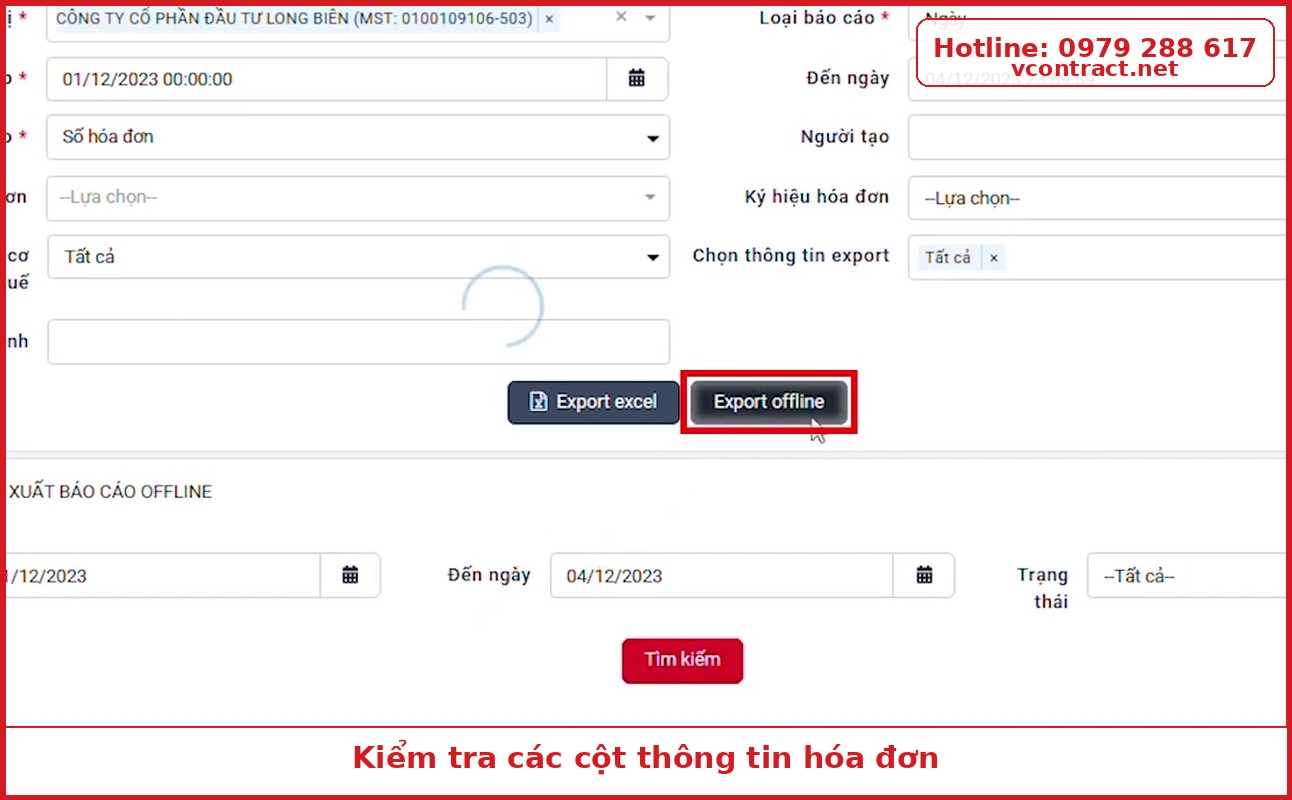
Kết quả báo cáo bảng kê bán ra thường hiển thị dưới dạng bảng dữ liệu. Người dùng cần kiểm tra các thông tin như số hóa đơn, mẫu hóa đơn, ký hiệu, ngày hóa đơn, tên người mua, mã số thuế, tiền hàng, tiền thuế, tổng thanh toán và trạng thái hóa đơn.
Đây là bước quan trọng để đối chiếu hóa đơn bán ra trong kỳ. Nếu phát hiện hóa đơn thiếu, trùng, sai trạng thái hoặc sai giá trị, cần kiểm tra lại danh sách hóa đơn đã phát hành hoặc nghiệp vụ xử lý hóa đơn liên quan.
11. Bước 9: Xuất Excel báo cáo bảng kê bán ra
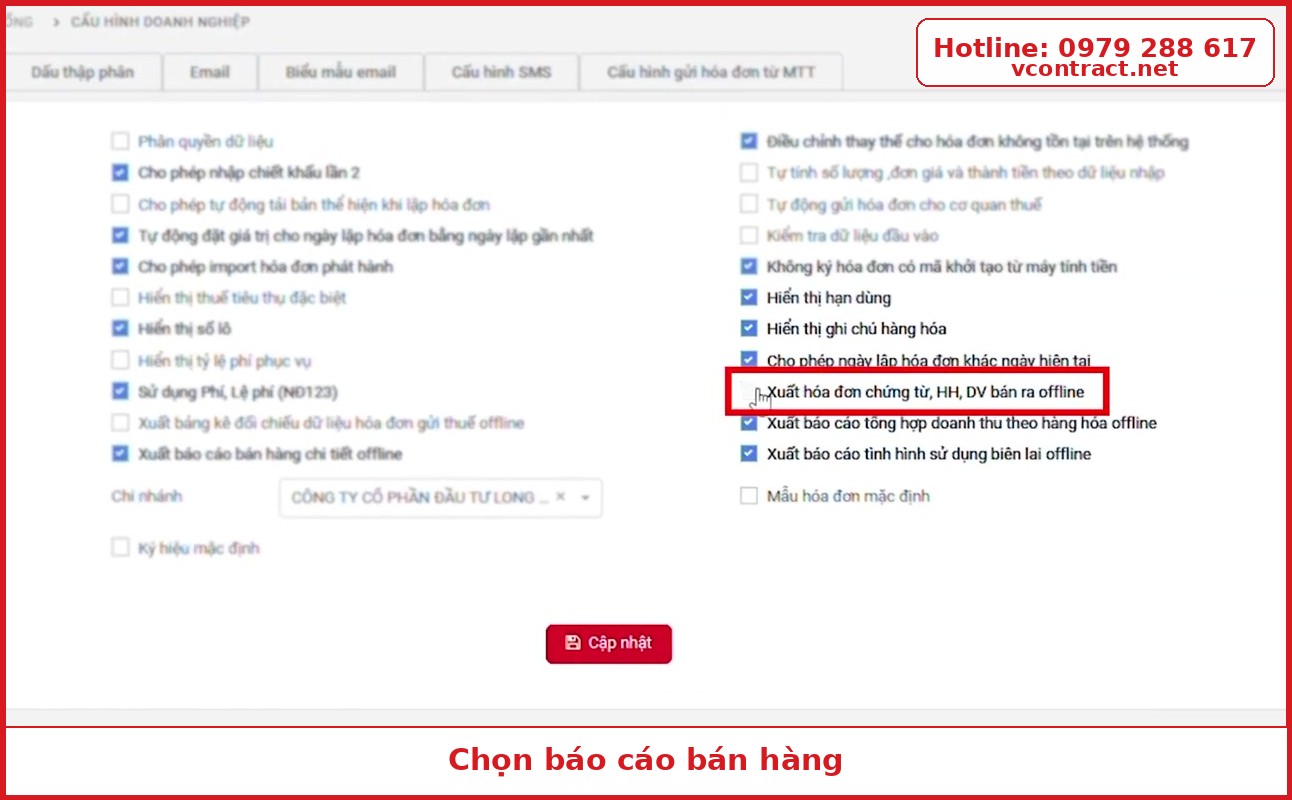
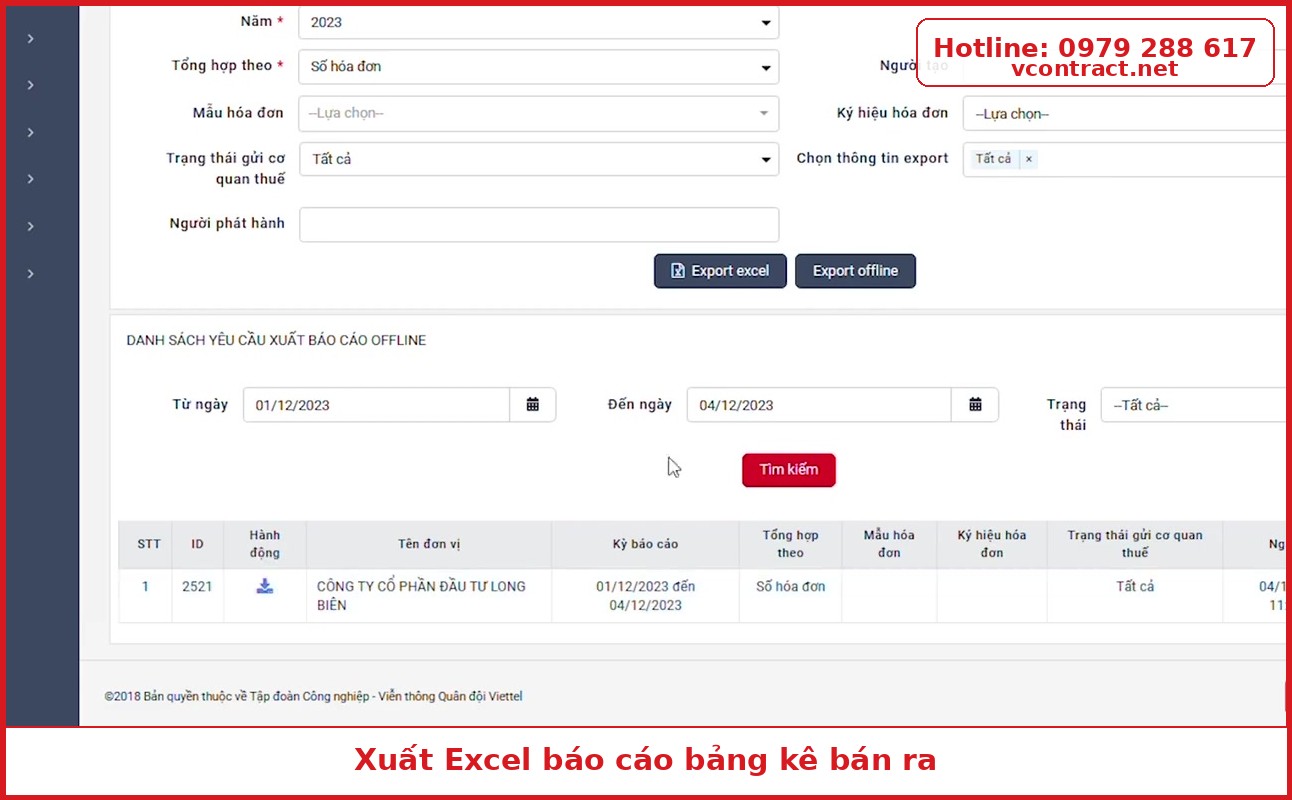
Sau khi kiểm tra kết quả trên màn hình, người dùng có thể xuất báo cáo ra file Excel để lưu trữ hoặc xử lý tiếp. File Excel giúp kế toán dễ lọc dữ liệu, tính tổng, đối chiếu với phần mềm kế toán hoặc gửi cho bộ phận liên quan.
Trước khi xuất file, nên kiểm tra lại điều kiện lọc để bảo đảm file tải về đúng kỳ báo cáo và đúng nhóm hóa đơn cần sử dụng.
12. Bước 10: Chọn báo cáo hợp đồng
Ngoài bảng kê bán ra, người dùng có thể tiếp tục vào chức năng báo cáo hợp đồng. Báo cáo này hỗ trợ theo dõi dữ liệu hợp đồng theo điều kiện lọc, giúp doanh nghiệp nắm bắt doanh số, hóa đơn và tình hình phát sinh giao dịch.
Báo cáo hợp đồng có thể phù hợp khi người dùng cần xem dữ liệu theo nghiệp vụ hợp đồng thay vì chỉ xem danh sách hóa đơn bán ra.
13. Bước 11: Nhập điều kiện báo cáo hợp đồng
Tại màn hình báo cáo hợp đồng, người dùng nhập các điều kiện như thời gian, đơn vị, chi nhánh, trạng thái, loại hóa đơn hoặc tiêu chí phù hợp với yêu cầu quản lý.
Tương tự báo cáo bảng kê bán ra, cần chọn đúng khoảng thời gian và điều kiện lọc để dữ liệu báo cáo phản ánh đúng tình hình hợp đồng cần kiểm tra.
14. Bước 12: Xem kết quả báo cáo hợp đồng
Sau khi bấm tìm kiếm, hệ thống hiển thị kết quả báo cáo hợp đồng. Người dùng cần kiểm tra số lượng bản ghi, doanh thu, tổng tiền, thuế và các thông tin liên quan theo cấu trúc báo cáo.
Nếu dữ liệu không đúng kỳ hoặc không đúng đơn vị, cần quay lại điều kiện lọc và tìm kiếm lại. Không nên xuất file khi chưa chắc điều kiện báo cáo đã chính xác.
15. Bước 13: Xuất file báo cáo hợp đồng
Khi dữ liệu báo cáo hợp đồng đã đúng, người dùng có thể xuất file để lưu trữ hoặc gửi cho bộ phận kế toán, quản lý hợp đồng, quản trị doanh nghiệp hoặc người phụ trách đối chiếu.
File xuất ra nên được đặt tên rõ ràng theo kỳ báo cáo, ví dụ: báo cáo hợp đồng tháng, báo cáo hợp đồng quý hoặc báo cáo hợp đồng theo chi nhánh để dễ tìm lại sau này.
16. Lỗi thường gặp khi xem báo cáo trên Sinvoice
| Lỗi thường gặp | Nguyên nhân có thể | Cách xử lý |
|---|---|---|
| Không thấy chức năng báo cáo | Tài khoản chưa được cấp quyền xem báo cáo. | Liên hệ quản trị viên để kiểm tra và cấp quyền phù hợp. |
| Báo cáo không có dữ liệu | Chọn sai khoảng thời gian, sai đơn vị, mẫu hóa đơn hoặc trạng thái. | Mở rộng khoảng ngày, bỏ bớt điều kiện lọc và tìm kiếm lại. |
| Xuất Excel không thành công | Dữ liệu quá lớn, mạng không ổn định hoặc trình duyệt chặn tải file. | Chia nhỏ khoảng thời gian, kiểm tra mạng và cho phép trình duyệt tải file. |
| Số liệu báo cáo không khớp | Lọc thiếu trạng thái hóa đơn, thiếu chi nhánh hoặc chọn sai kỳ. | Kiểm tra lại điều kiện lọc và đối chiếu với danh sách hóa đơn đã phát hành. |
| File Excel mở bị lỗi font | Phần mềm mở file không tương thích hoặc file tải chưa hoàn tất. | Tải lại file, mở bằng Excel hoặc công cụ bảng tính phù hợp. |
17. Lưu ý khi xuất báo cáo bảng kê bán ra và hợp đồng
- Kiểm tra đúng kỳ báo cáo trước khi bấm tìm kiếm.
- Chọn đúng đơn vị, chi nhánh, mẫu hóa đơn nếu hệ thống có nhiều dữ liệu.
- Không nên chọn khoảng thời gian quá dài nếu dữ liệu hóa đơn rất lớn.
- Kiểm tra kết quả trên màn hình trước khi xuất Excel.
- Đặt tên file báo cáo rõ ràng theo kỳ, loại báo cáo và đơn vị.
- Lưu trữ file báo cáo ở thư mục riêng để dễ đối chiếu về sau.
- Nếu số liệu không khớp, cần kiểm tra lại trạng thái hóa đơn và điều kiện lọc.
18. Câu hỏi thường gặp
1. Báo cáo bảng kê bán ra dùng để làm gì?
Báo cáo bảng kê bán ra dùng để tổng hợp danh sách hóa đơn bán ra theo kỳ, giúp kế toán kiểm tra hóa đơn đã phát hành, doanh thu, tiền thuế và trạng thái hóa đơn.
2. Có thể xuất báo cáo ra Excel không?
Có. Sau khi lọc dữ liệu đúng điều kiện, người dùng có thể xuất báo cáo ra Excel để lưu trữ, xử lý hoặc đối chiếu với phần mềm kế toán.
3. Vì sao báo cáo không có dữ liệu?
Nguyên nhân thường do chọn sai khoảng thời gian, sai chi nhánh, sai mẫu hóa đơn hoặc lọc trạng thái quá hẹp. Hãy mở rộng điều kiện tìm kiếm và thử lại.
4. Báo cáo hợp đồng khác gì bảng kê bán ra?
Bảng kê bán ra tập trung vào danh sách hóa đơn bán ra. Báo cáo hợp đồng thường phục vụ theo dõi dữ liệu hợp đồng, doanh số hoặc thông tin giao dịch theo điều kiện quản lý.
5. Không thấy nút xuất file thì làm sao?
Cần kiểm tra quyền tài khoản hoặc trạng thái trình duyệt. Nếu tài khoản chưa có quyền xuất báo cáo, cần liên hệ quản trị viên để được hỗ trợ.
19. Kết luận
Báo cáo bảng kê bán ra và báo cáo hợp đồng trên Sinvoice Viettel là công cụ quan trọng giúp doanh nghiệp theo dõi hóa đơn, doanh thu, tiền thuế và dữ liệu hợp đồng theo từng kỳ. Người dùng cần đăng nhập hệ thống, vào nhóm báo cáo, chọn đúng loại báo cáo, nhập điều kiện lọc, bấm tìm kiếm, kiểm tra kết quả và xuất file khi cần.
Để báo cáo chính xác, cần chọn đúng khoảng thời gian, đơn vị, mẫu hóa đơn và trạng thái phù hợp. Sau khi xuất Excel, nên lưu file theo kỳ và đối chiếu với danh sách hóa đơn đã phát hành để bảo đảm dữ liệu đầy đủ, phục vụ tốt công tác kế toán và quản lý hóa đơn điện tử trên Sinvoice.
Hỗ trợ Sinvoice Viettel, hóa đơn điện tử
Hotline: 0979 288 617 | Website: vcontract.net | Email: cuongnd16@viettel.com.vn