Trong quá trình làm việc hiện nay, nhiều doanh nghiệp không còn phụ thuộc hoàn toàn vào giấy tờ truyền thống. Hợp đồng, báo giá, công văn, biên bản hay các tài liệu nội bộ đều có thể được ký số trực tiếp trên file PDF để rút ngắn thời gian xử lý và bảo đảm giá trị xác thực. Chỉ với USB Token và phần mềm đọc PDF phù hợp, người dùng đã có thể hoàn tất thao tác ký chỉ trong thời gian rất ngắn. Nội dung hướng dẫn gốc cho thấy quy trình này có thể thực hiện trên Foxit Reader hoặc Acrobat Reader DC, với các bước từ chọn vùng hiển thị chữ ký, lưu file mới, nhập mã PIN token cho đến kiểm tra lại trạng thái chữ ký sau khi hoàn tất.
1. Ký PDF bằng chữ ký số Viettel-CA là gì?
Ký PDF bằng chữ ký số Viettel-CA là cách gắn chứng thư số vào văn bản điện tử để xác nhận người ký và bảo vệ tính toàn vẹn của tài liệu. Khi một file PDF đã được ký số đúng cách, nội dung trong file sẽ có cơ chế xác thực rõ ràng hơn, giúp hạn chế chỉnh sửa trái phép sau khi ký. Nếu không có nhu cầu sử dụng USB Token người dùng có thể tham khảo các phương thức ký VContract khác như MySign ký hợp đồng.
Theo nội dung tài liệu bạn gửi, chữ ký số Viettel-CA không chỉ được dùng cho thuế điện tử, hải quan điện tử hay bảo hiểm xã hội điện tử mà còn được ứng dụng rộng rãi trong việc ký điện tử lên file PDF. Đây là nhu cầu phổ biến ở doanh nghiệp khi cần xử lý hợp đồng, văn bản điều hành, báo cáo hoặc các giấy tờ trao đổi với đối tác.
Việc ký số trực tiếp trên file PDF mang lại nhiều lợi ích thực tế, đặc biệt trong môi trường làm việc từ xa hoặc cần xử lý hồ sơ nhanh. Tài liệu gốc nhấn mạnh một số điểm nổi bật như tiết kiệm thời gian gửi nhận hợp đồng, giảm chi phí in ấn và lưu kho hồ sơ giấy, đồng thời cho phép ký mọi lúc, mọi nơi trên nhiều thiết bị khác nhau. Ngoài ra, chữ ký số còn góp phần nâng cao mức độ cam kết giữa các bên vì văn bản sau khi ký có tính xác thực rõ ràng hơn.
Trong thực tế, doanh nghiệp thường gặp nhiều tình huống phải ký gấp tài liệu nhưng người có thẩm quyền không có mặt tại văn phòng. Khi đó, ký số trên PDF bằng USB Token là giải pháp đơn giản và hiệu quả. Không cần chờ in, đóng dấu rồi chuyển phát bản cứng, người dùng có thể xử lý gần như ngay lập tức nếu đã có token và phần mềm phù hợp.
2. Những trường hợp nên dùng ký số trên PDF
Hình thức này rất phù hợp khi doanh nghiệp làm việc với đối tác ở xa, cần ký hợp đồng, phụ lục, báo giá hoặc biên bản xác nhận mà không muốn kéo dài thời gian chờ đợi. Tài liệu cũng nêu rõ nhiều trường hợp như lãnh đạo đang đi công tác nhưng vẫn cần ký quyết định, chỉ thị, báo cáo quản trị, báo cáo kế toán hay công văn nội bộ. Ngoài phạm vi doanh nghiệp, cá nhân cũng có thể sử dụng chữ ký số để xác nhận tính toàn vẹn cho tài liệu của mình.
Có thể nói, đây là phương án rất phù hợp với những đơn vị đang đẩy mạnh số hóa quy trình ký duyệt, đặc biệt trong bối cảnh hồ sơ điện tử ngày càng được sử dụng nhiều hơn.
Trước khi bắt đầu, người dùng cần có USB Token Viettel-CA đang hoạt động bình thường và máy tính đã cài đặt phần mềm quản lý token. Tài liệu nêu rõ rằng ở bước ký, USB Token phải được cắm sẵn vào máy và thiết bị cần được cài đặt thành công Viettel Token Manager thì mới có thể thực hiện thao tác xác thực chữ ký.
Bên cạnh đó, bạn cũng cần có sẵn file PDF cần ký và cài một trong hai phần mềm hỗ trợ là Foxit Reader hoặc Acrobat Reader DC. Đây là hai phần mềm được tài liệu hướng dẫn sử dụng để chèn chữ ký số lên văn bản PDF. Nếu chưa chuẩn bị đủ các điều kiện này, quá trình ký có thể bị gián đoạn hoặc không nhận diện được chứng thư số.
3. Hướng dẫn ký file PDF bằng USB Token Viettel-CA trên Foxit Reader
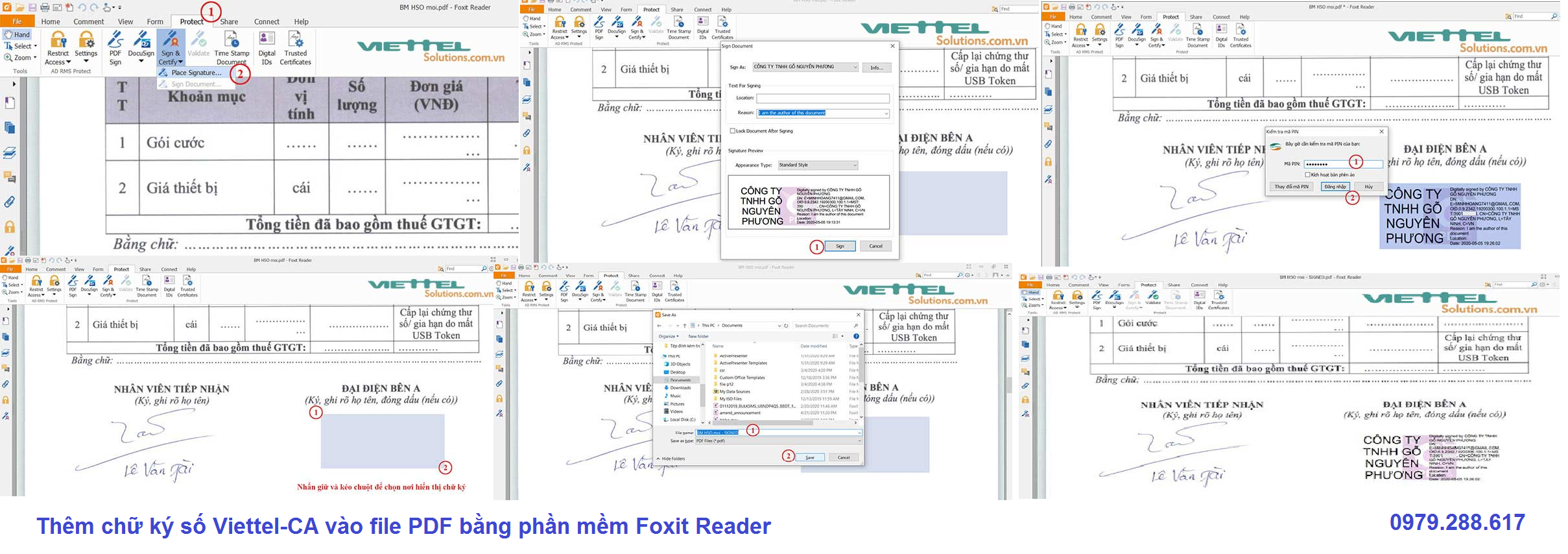
Foxit Reader là một trong những phần mềm khá quen thuộc với dân văn phòng vì nhẹ, dễ dùng và hỗ trợ thao tác ký PDF trực tiếp. Theo tài liệu gốc, quy trình thực hiện trên Foxit Reader gồm các bước rõ ràng như sau.
Trước hết, người dùng mở file hợp đồng hoặc tài liệu PDF cần ký bằng Foxit Reader. Sau đó, truy cập chức năng ký số, chọn mục liên quan đến đặt chữ ký điện tử. Khi giao diện cho phép đánh dấu vị trí, bạn dùng chuột kéo thả để chọn vùng muốn hiển thị chữ ký trên văn bản. Đây chính là vị trí mà thông tin chữ ký sẽ xuất hiện sau khi hoàn tất.
Tiếp theo, hệ thống sẽ mở cửa sổ xác nhận ký văn bản. Tại đây, người dùng chọn lệnh ký để bắt đầu. Sau bước này, phần mềm sẽ yêu cầu đặt tên file mới và chọn thư mục lưu văn bản sau khi ký. Đây là thao tác cần thiết vì phần mềm thường tạo ra một bản PDF mới đã gắn chữ ký số thay vì ghi đè trực tiếp lên bản gốc.
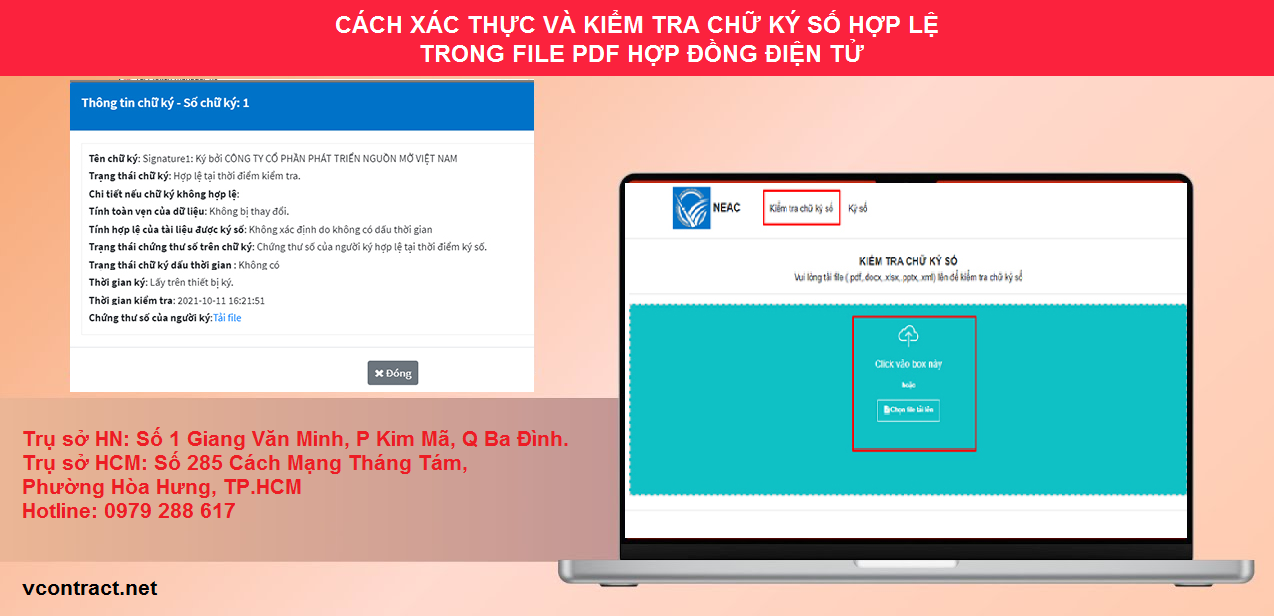
Cuối cùng, người dùng nhập mã PIN của USB Token để xác thực. Nếu mã PIN chính xác, phần mềm sẽ tiến hành ký điện tử và hiển thị chữ ký ngay tại vị trí đã chọn trước đó. Tài liệu cũng cho biết sau khi ký xong, người dùng có thể vào mục quản lý chữ ký số để kiểm tra lại thông tin chứng thư đã được gắn vào file PDF.
4. Cách ký file PDF bằng Viettel-CA trên Acrobat Reader DC
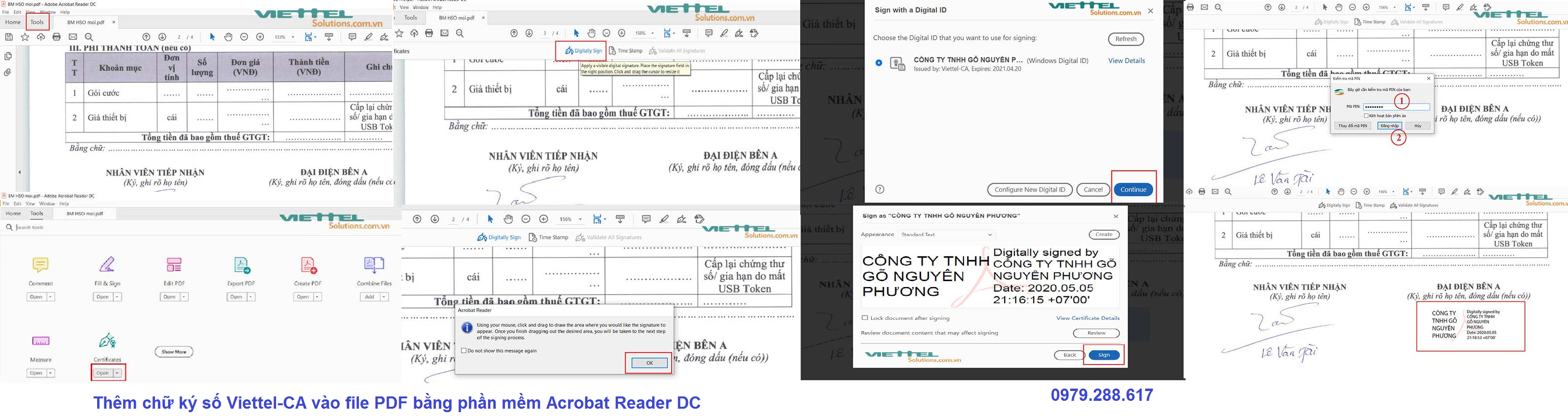
Ngoài Foxit Reader, Acrobat Reader DC cũng là lựa chọn phổ biến khi cần ký số trên PDF. Nội dung trong tài liệu hướng dẫn cho thấy thao tác trên phần mềm này tuy khác đôi chút về giao diện nhưng logic thực hiện khá giống nhau.
Đầu tiên, người dùng mở file PDF trên Acrobat Reader DC. Từ giao diện chính, truy cập vào mục công cụ, sau đó mở tính năng chứng thực chữ ký. Khi vào đúng phần hỗ trợ ký số, người dùng chọn chức năng ký điện tử để bắt đầu đặt chữ ký lên tài liệu.
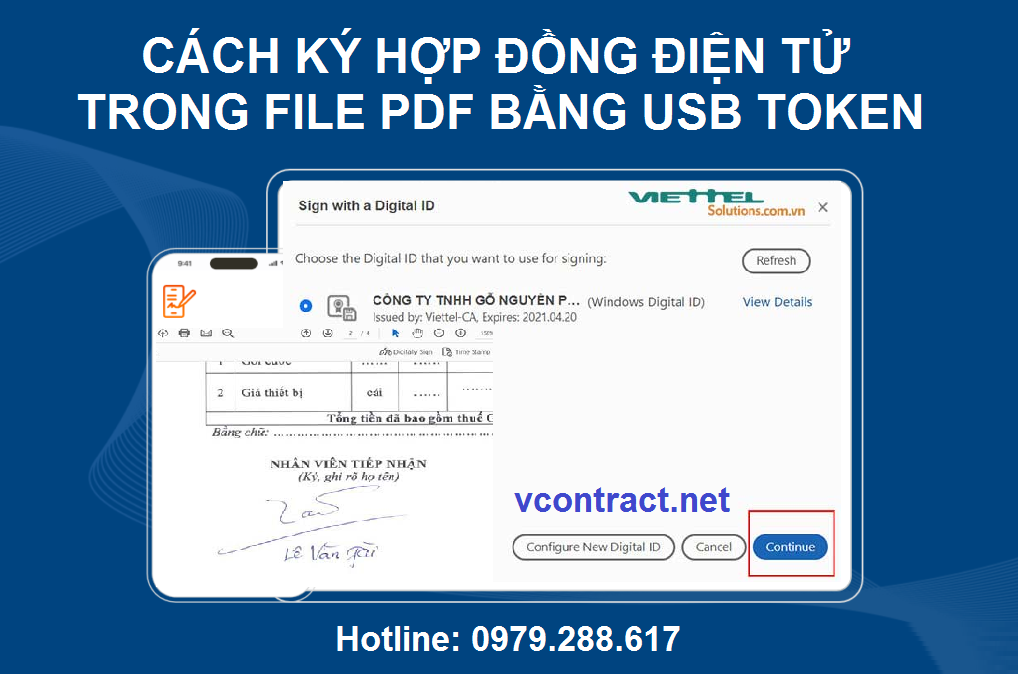
Phần mềm sẽ yêu cầu xác nhận thao tác chọn vùng hiển thị chữ ký. Lúc này, bạn chỉ cần nhấn đồng ý rồi kéo thả chuột để khoanh vùng nơi chữ ký sẽ xuất hiện. Sau đó, màn hình sẽ hiển thị cửa sổ chọn chứng thư số. Người dùng chọn đúng chữ ký điện tử cần sử dụng rồi tiếp tục bước xác nhận ký.
Tiếp đến là thao tác lưu file PDF đã ký với tên mới. Sau khi nhấn lưu, hệ thống sẽ yêu cầu nhập mã PIN USB Token Viettel. Nếu nhập đúng, chữ ký điện tử sẽ được áp vào văn bản và hiển thị ngay tại vùng đã chọn trước đó. Như vậy là quá trình ký trên Acrobat Reader DC đã hoàn tất.
5. Một số lưu ý để ký số PDF thành công ngay lần đầu
Dù thao tác không quá phức tạp, người dùng vẫn nên chú ý một vài điểm để tránh lỗi phát sinh. Trước hết là cần kiểm tra token đã được cắm vào máy và nhận diện bình thường hay chưa. Nếu máy tính chưa cài Viettel Token Manager hoặc driver liên quan, phần mềm đọc PDF có thể không gọi được chứng thư số.
Tiếp theo, cần nhớ chính xác mã PIN của USB Token. Theo quy trình trong tài liệu, cả Foxit Reader và Acrobat Reader DC đều yêu cầu nhập PIN ở bước cuối để xác thực chữ ký. Nếu nhập sai, quá trình ký sẽ không thể hoàn tất.
Ngoài ra, người dùng nên đặt vị trí hiển thị chữ ký ở khu vực hợp lý trên văn bản, tránh che mất nội dung quan trọng. Sau khi ký xong, nên mở lại file để kiểm tra trạng thái chữ ký, đảm bảo văn bản đã được ký thành công và chứng thư hiển thị đúng thông tin mong muốn.
Nếu đã chuẩn bị sẵn token, phần mềm và file tài liệu, toàn bộ quá trình thực hiện thực tế diễn ra khá nhanh. Nội dung gốc nhấn mạnh rằng thao tác ký điện tử trên file PDF có thể hoàn tất trong chưa đến 30 giây ở điều kiện sẵn sàng đầy đủ.
Tất nhiên, thời gian thực tế còn phụ thuộc vào việc máy tính đã cài đặt đúng phần mềm hay chưa, token có hoạt động ổn định không và người dùng đã quen giao diện phần mềm hay chưa. Tuy vậy, so với việc in hồ sơ, ký tay, đóng dấu rồi scan lại, phương án ký số PDF vẫn tiết kiệm thời gian hơn rất nhiều.
Ký hợp đồng điện tử trên file PDF bằng USB Token Viettel-CA là cách làm nhanh, gọn và phù hợp với môi trường làm việc hiện đại. Chỉ cần có USB Token, phần mềm hỗ trợ như Foxit Reader hoặc Acrobat Reader DC và file PDF cần ký, người dùng đã có thể hoàn tất việc xác thực văn bản trong thời gian ngắn. Tài liệu bạn gửi mô tả khá rõ hai quy trình thực hiện trên cả hai phần mềm, từ bước mở file, chọn vị trí hiển thị chữ ký, lưu bản mới, nhập mã PIN đến kiểm tra lại chữ ký sau khi ký xong.
Nếu doanh nghiệp của bạn thường xuyên xử lý hợp đồng, báo giá, phụ lục hay văn bản nội bộ dưới dạng điện tử, việc áp dụng chữ ký số trên PDF sẽ giúp rút ngắn quy trình, giảm chi phí giấy tờ và tăng tính chuyên nghiệp trong trao đổi công việc.