
Khi kê khai, nộp thuế hoặc thực hiện thủ tục hành chính trực tuyến trên Cổng Dịch vụ công ngành Thuế, người dùng thường phải sử dụng chữ ký số để ký hồ sơ điện tử. Nếu máy tính chưa cài đúng công cụ ký số, trình duyệt có thể không nhận chữ ký số, không mở được cửa sổ ký hoặc báo lỗi khi thực hiện ký hồ sơ.

Bài viết này hướng dẫn cách cài Tool ký số Viettel trên Cổng Dịch vụ công theo đúng thao tác trong video: truy cập trang dịch vụ công ngành Thuế, tải công cụ CT SigningHub, tải và sửa lỗi plugin ký số, cài đặt trên máy tính, cho phép ứng dụng chạy và cấu hình trình duyệt Chrome để hỗ trợ ký số.
Hỗ trợ chữ ký số Viettel, hóa đơn điện tử, VContract: 0979 288 617
Website: vcontract.net
Email: cuongnd16@viettel.com.vn
1. Tool ký số trên Cổng Dịch vụ công dùng để làm gì?
Tool ký số là công cụ trung gian giúp trình duyệt kết nối với chữ ký số khi người dùng thực hiện ký hồ sơ điện tử trên Cổng Dịch vụ công. Trong video, công cụ được tải về là CT SigningHub, nằm trong phần mềm hướng dẫn của trang dịch vụ công ngành Thuế.
Khi người dùng bấm ký hồ sơ, hệ thống cần gọi công cụ ký số trên máy tính để nhận diện chứng thư số, hiển thị cửa sổ ký và cho phép người dùng xác nhận thao tác ký. Nếu chưa cài CT SigningHub hoặc trình duyệt chưa cho phép, quá trình ký có thể bị lỗi.
Công cụ này thường được dùng khi kê khai thuế, nộp thuế online, ký hồ sơ dịch vụ công, ký biểu mẫu điện tử hoặc xử lý các thủ tục yêu cầu chữ ký số trên hệ thống trực tuyến.
2. Chuẩn bị trước khi cài Tool ký số
Trước khi cài đặt, người dùng nên chuẩn bị sẵn máy tính, trình duyệt và chữ ký số để quá trình cài đặt không bị gián đoạn.
| Nội dung cần chuẩn bị | Yêu cầu | Lưu ý |
|---|---|---|
| Máy tính | Máy tính có kết nối Internet và có quyền cài phần mềm. | Máy tính cơ quan bị giới hạn quyền nên nhờ bộ phận kỹ thuật hỗ trợ. |
| Trình duyệt | Nên dùng Google Chrome hoặc trình duyệt tương thích. | Video thao tác trên trình duyệt Chrome. |
| Chữ ký số | USB Token hoặc chứng thư số đang sử dụng để ký hồ sơ. | Cần kiểm tra chứng thư số còn hiệu lực. |
| Mã PIN | Mã PIN của chữ ký số để xác nhận khi ký. | Không nhập sai nhiều lần để tránh khóa Token. |
| Trang dịch vụ công | Truy cập đúng trang Hệ thống thông tin giải quyết thủ tục hành chính ngành Thuế. | Nên tải tool trực tiếp từ trang đang thực hiện thủ tục. |
3. Bước 1: Truy cập trang Dịch vụ công ngành Thuế
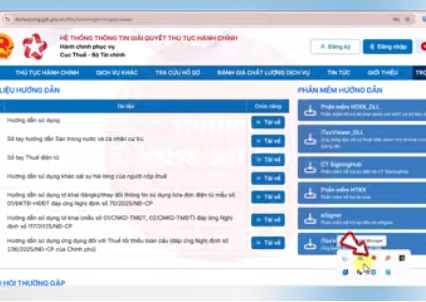
Đầu tiên, người dùng mở trình duyệt Chrome và truy cập vào trang Hệ thống thông tin giải quyết thủ tục hành chính ngành Thuế. Trên giao diện trang chủ, người dùng sẽ thấy các mục như Thủ tục hành chính, Dịch vụ khác, Tra cứu hồ sơ, Đánh giá chất lượng dịch vụ, Tin tức, Giới thiệu và Trợ giúp.
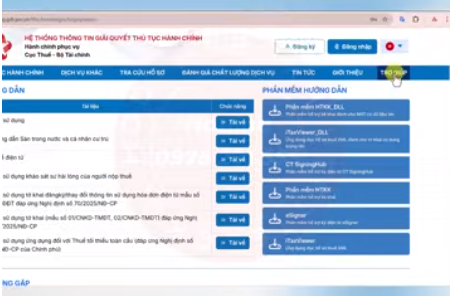
Trên màn hình video, phần bên trái hiển thị khu vực Tài liệu hướng dẫn, còn bên phải là khu vực Phần mềm hướng dẫn. Đây là nơi có các công cụ hỗ trợ như phần mềm HTKK, iTaxViewer, eSigner và CT SigningHub.
Người dùng cần cuộn hoặc quan sát khu vực bên phải để tìm đúng công cụ ký số cần tải. Không nên tải nhầm các phần mềm khác nếu mục đích chỉ là cài công cụ ký số để ký hồ sơ.
4. Bước 2: Tải CT SigningHub trong phần Phần mềm hướng dẫn
Tại khu vực Phần mềm hướng dẫn, người dùng tìm mục CT SigningHub. Trong video, mũi tên hướng dẫn chỉ vào nút Tải về tương ứng với mục CT SigningHub.

Người dùng bấm Tải về để tải bộ cài về máy tính. Sau khi tải xong, file cài đặt thường nằm trong thư mục Download hoặc hiển thị trực tiếp ở thanh tải xuống của trình duyệt.
Cần lưu ý chọn đúng mục CT SigningHub, vì trên cùng khu vực còn có nhiều phần mềm khác như HTKK DLL, iTaxViewer DLL, phần mềm HTKK, eSigner, iTaxViewer. Mỗi phần mềm phục vụ một mục đích khác nhau, không nên cài nhầm nếu hệ thống yêu cầu CT SigningHub.
5. Bước 3: Mở file cài đặt CT SigningHub
Sau khi tải về, người dùng mở file cài đặt CT SigningHub. Trên màn hình sẽ xuất hiện cửa sổ cài đặt với nội dung tương tự Welcome to the CTSigningHub Setup Wizard.
Người dùng bấm Next hoặc tiếp tục theo hướng dẫn của trình cài đặt. Quá trình này giúp cài công cụ ký số vào máy tính để trình duyệt có thể gọi ứng dụng khi ký hồ sơ trên Cổng Dịch vụ công.
Trong lúc cài đặt, nên đóng bớt các cửa sổ không cần thiết, đặc biệt là những trình duyệt đang mở nhiều tab, để việc cài đặt ổn định hơn.
6. Bước 4: Cho phép Windows chạy CT SigningHub
Khi cài CT SigningHub, Windows có thể hiện thông báo kiểm soát tài khoản người dùng, hỏi có cho phép ứng dụng thực hiện thay đổi trên thiết bị hay không. Trong video, cửa sổ này xuất hiện với lựa chọn Yes và No.
Nếu bộ cài được tải đúng từ trang dịch vụ công, người dùng chọn Yes để cho phép tiếp tục cài đặt. Nếu không cho phép, công cụ sẽ không được cài hoàn tất và khi ký hồ sơ hệ thống có thể báo lỗi chưa có tool ký số.
Với máy tính thuộc cơ quan hoặc doanh nghiệp bị giới hạn quyền cài phần mềm, người dùng có thể cần mật khẩu quản trị hoặc cần nhờ bộ phận kỹ thuật hỗ trợ cài đặt.
7. Bước 5: Quay lại trình duyệt sau khi cài xong
Sau khi cài đặt hoàn tất, người dùng quay lại trình duyệt Chrome đang mở trang dịch vụ công. Nếu trình duyệt chưa nhận công cụ mới cài, nên đóng Chrome rồi mở lại.
Trường hợp vẫn không ký được, người dùng nên khởi động lại máy tính. Đây là thao tác đơn giản nhưng giúp hệ thống nhận đầy đủ các thành phần mới cài đặt, đặc biệt với các công cụ ký số chạy nền.
Sau khi mở lại trình duyệt, truy cập lại trang dịch vụ công và tiếp tục thực hiện thao tác ký hồ sơ. Nếu hệ thống gọi được CT SigningHub, quá trình ký sẽ chuyển sang bước chọn chứng thư số hoặc nhập mã PIN.
8. Bước 6: Mở phần cài đặt trang web trên Chrome
Trong video, sau khi cài CT SigningHub, người hướng dẫn tiếp tục thao tác trên trình duyệt Chrome để cấp quyền cho trang dịch vụ công. Người dùng bấm vào biểu tượng bên trái thanh địa chỉ của website, sau đó mở phần Cài đặt trang web hoặc phần thiết lập quyền của trang.
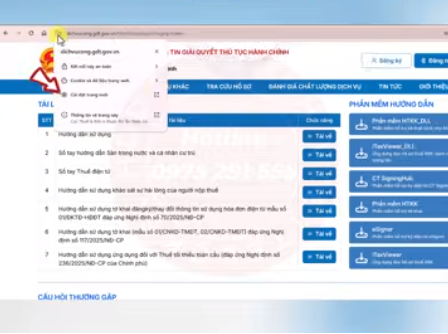
Đây là bước cần thiết trong một số trường hợp vì trình duyệt có thể chặn một số nội dung hoặc không cho phép trang web gọi công cụ ký số vừa cài đặt. Nếu không cấu hình quyền phù hợp, dù đã cài tool, người dùng vẫn có thể gặp lỗi khi ký.
Khi mở cài đặt trang web, Chrome sẽ hiển thị danh sách các quyền như vị trí, camera, micro, cửa sổ bật lên, nội dung không an toàn và các thiết lập liên quan đến quyền truy cập của website.
9. Bước 7: Chuyển “Nội dung không an toàn” sang Cho phép
Trong phần cài đặt trang web của Chrome, người dùng kéo xuống mục Nội dung không an toàn. Theo thao tác trong video, mục này được chuyển từ trạng thái mặc định hoặc bị chặn sang trạng thái Cho phép.
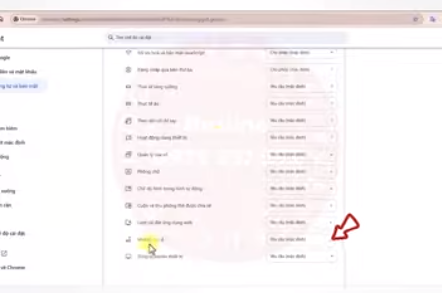
Sau khi chọn Cho phép, Chrome sẽ cho phép trang dịch vụ công sử dụng các thành phần cần thiết để kết nối với công cụ ký số. Đây là bước quan trọng trong video, vì nếu để mặc định, quá trình gọi tool ký số có thể bị trình duyệt ngăn chặn.
Sau khi thay đổi quyền, người dùng quay lại trang dịch vụ công và tải lại trang nếu trình duyệt yêu cầu. Sau đó có thể thử ký hồ sơ lại để kiểm tra công cụ ký số đã hoạt động hay chưa.
Lưu ý: Chỉ nên bật “Nội dung không an toàn” cho đúng trang dịch vụ công cần sử dụng và chỉ khi cần thiết cho thao tác ký số. Không nên bật tùy tiện cho các website lạ hoặc không rõ nguồn gốc.
10. Bước 8: Thử ký hồ sơ trên Cổng Dịch vụ công
Sau khi đã cài CT SigningHub và cấu hình quyền trên Chrome, người dùng quay lại hồ sơ cần ký trên Cổng Dịch vụ công. Cắm USB Token vào máy tính, sau đó bấm chức năng ký số hoặc ký hồ sơ theo giao diện của hệ thống.
Nếu cấu hình đúng, hệ thống sẽ gọi công cụ ký số, hiển thị cửa sổ chọn chứng thư số hoặc yêu cầu nhập mã PIN. Người dùng chọn đúng chứng thư số, nhập mã PIN và xác nhận ký.
Sau khi ký xong, cần kiểm tra lại trạng thái hồ sơ. Chỉ nên tiếp tục nộp hoặc hoàn tất thủ tục khi hệ thống báo ký thành công. Nếu vẫn báo lỗi, cần kiểm tra lại USB Token, CT SigningHub, quyền trình duyệt và chứng thư số.
11. Tóm tắt nhanh các bước cài Tool ký số theo video
Dưới đây là bảng tóm tắt các bước thao tác chính để người dùng dễ thực hiện lại khi cần:
| Bước | Thao tác | Ghi nhớ |
|---|---|---|
| Bước 1 | Truy cập trang Dịch vụ công ngành Thuế. | Mở đúng website cần ký hồ sơ. |
| Bước 2 | Tìm mục Phần mềm hướng dẫn. | Khu vực này nằm bên phải giao diện trong video. |
| Bước 3 | Bấm tải về tại mục CT SigningHub. | Không tải nhầm HTKK, iTaxViewer hoặc phần mềm khác nếu chỉ cần tool ký. |
| Bước 4 | Mở file CT SigningHub và cài đặt. | Bấm Next theo hướng dẫn của Setup Wizard. |
| Bước 5 | Khi Windows hỏi quyền, chọn Yes. | Chỉ cho phép nếu file tải từ nguồn tin cậy. |
| Bước 6 | Mở Cài đặt trang web trên Chrome. | Bấm biểu tượng bên trái thanh địa chỉ rồi vào quyền của trang. |
| Bước 7 | Chuyển Nội dung không an toàn sang Cho phép. | Chỉ áp dụng cho trang dịch vụ công đang sử dụng. |
| Bước 8 | Quay lại trang dịch vụ công và thử ký hồ sơ. | Cắm USB Token, chọn chứng thư số và nhập mã PIN. |
12. Lỗi thường gặp sau khi cài CT SigningHub
Sau khi cài CT SigningHub, nếu vẫn chưa ký được hồ sơ, người dùng có thể kiểm tra một số lỗi thường gặp dưới đây:
| Lỗi thường gặp | Nguyên nhân có thể | Cách xử lý |
|---|---|---|
| Bấm ký nhưng không hiện cửa sổ ký | Chrome chưa cho phép trang gọi công cụ ký số. | Vào Cài đặt trang web và bật Nội dung không an toàn sang Cho phép. |
| Đã cài tool nhưng hệ thống vẫn báo lỗi | Trình duyệt chưa nhận công cụ mới cài. | Đóng Chrome, mở lại hoặc khởi động lại máy tính. |
| Không tìm thấy chứng thư số | USB Token chưa cắm, máy chưa nhận Token hoặc thiếu phần mềm Token. | Cắm lại USB Token, đổi cổng USB, kiểm tra Token Manager. |
| Nhập mã PIN nhưng ký không thành công | Mã PIN sai, chứng thư số hết hạn hoặc phiên đăng nhập hết hạn. | Kiểm tra mã PIN, hạn chứng thư số và đăng nhập lại hệ thống. |
| Không cài được CT SigningHub | Máy tính không có quyền cài phần mềm hoặc bị phần mềm bảo mật chặn. | Chạy bằng quyền quản trị hoặc nhờ kỹ thuật hỗ trợ. |
13. Lưu ý bảo mật khi cài và sử dụng Tool ký số
Vì công cụ ký số liên quan trực tiếp đến hồ sơ thuế, hồ sơ dịch vụ công và chữ ký số của cá nhân/doanh nghiệp, người dùng cần cẩn trọng trong quá trình tải, cài đặt và sử dụng.
- Chỉ tải CT SigningHub từ đúng trang dịch vụ công hoặc nguồn được hướng dẫn chính thức.
- Không tải tool ký số từ đường link lạ, file chia sẻ không rõ nguồn.
- Không chia sẻ USB Token và mã PIN cho người không có thẩm quyền.
- Chỉ bật “Nội dung không an toàn” cho trang dịch vụ công cần sử dụng.
- Không bật quyền này cho các website lạ hoặc website không liên quan.
- Sau khi ký xong, nên đăng xuất tài khoản dịch vụ công.
- Kiểm tra kỹ nội dung hồ sơ trước khi ký và nộp.
Nếu nghi ngờ máy tính bị nhiễm mã độc, bị điều khiển từ xa hoặc chữ ký số bị lộ mã PIN, người dùng nên dừng thao tác ký và liên hệ đơn vị hỗ trợ để kiểm tra trước khi tiếp tục sử dụng.
14. Câu hỏi thường gặp khi cài Tool ký số trên Cổng Dịch vụ công
1. CT SigningHub là gì?
CT SigningHub là công cụ hỗ trợ ký số được tải từ phần mềm hướng dẫn trên trang dịch vụ công ngành Thuế. Công cụ này giúp trình duyệt gọi chức năng ký số khi người dùng ký hồ sơ trực tuyến.
2. Tại sao đã cài CT SigningHub nhưng vẫn không ký được?
Có thể trình duyệt chưa nhận tool mới cài, trang chưa được cấp quyền hoặc mục “Nội dung không an toàn” chưa chuyển sang “Cho phép”. Người dùng nên đóng mở lại Chrome, kiểm tra quyền trang web và thử ký lại.
3. Có bắt buộc bật “Nội dung không an toàn” không?
Theo thao tác trong video, người dùng cần chuyển mục này sang “Cho phép” cho trang dịch vụ công để hỗ trợ việc gọi công cụ ký số. Tuy nhiên, chỉ nên bật cho đúng website cần dùng, không bật tùy tiện cho các trang lạ.
4. Cài CT SigningHub có cần quyền quản trị máy tính không?
Một số máy tính có thể yêu cầu quyền quản trị khi cài phần mềm. Nếu Windows hiện thông báo yêu cầu cấp quyền, người dùng cần chọn cho phép hoặc nhờ kỹ thuật hỗ trợ nếu máy bị giới hạn quyền.
5. Cài tool ký số xong có cần khởi động lại máy không?
Nên đóng và mở lại trình duyệt. Nếu vẫn không ký được, nên khởi động lại máy tính để công cụ ký số hoạt động ổn định hơn.
6. Có thể dùng CT SigningHub để ký mọi website không?
CT SigningHub được tải từ trang dịch vụ công ngành Thuế để phục vụ thao tác ký số trên hệ thống đó. Với các hệ thống khác như hợp đồng điện tử, hóa đơn điện tử hoặc cổng ký số khác, người dùng cần kiểm tra công cụ ký số mà hệ thống yêu cầu.
15. Kết luận
Theo quy trình trong video, để cài Tool ký số trên Cổng Dịch vụ công, người dùng cần truy cập đúng trang dịch vụ công ngành Thuế, vào phần Phần mềm hướng dẫn, tải CT SigningHub, mở file cài đặt, cho phép Windows chạy ứng dụng, sau đó vào Chrome để cấu hình quyền cho trang web.
Bước quan trọng sau khi cài tool là vào Cài đặt trang web trên Chrome và chuyển mục Nội dung không an toàn sang Cho phép cho đúng trang dịch vụ công đang sử dụng. Sau khi hoàn tất, người dùng quay lại hệ thống, cắm USB Token, chọn chứng thư số và thực hiện ký hồ sơ.
Hỗ trợ cài Tool ký số Viettel, Viettel-CA, VContract
Hotline: 0979 288 617 | Website: vcontract.net | Email: cuongnd16@viettel.com.vn