
Khi sử dụng hóa đơn điện tử Sinvoice Viettel, các đơn vị bán hàng có sử dụng máy tính tiền cần thực hiện thao tác gửi dữ liệu hóa đơn lên cơ quan thuế theo đúng quy trình. Đây là bước quan trọng để cơ quan thuế tiếp nhận dữ liệu hóa đơn phát sinh từ máy tính tiền, giúp doanh nghiệp quản lý hóa đơn minh bạch, đúng trạng thái và thuận tiện khi đối chiếu.

Bài viết này hướng dẫn chi tiết cách gửi hóa đơn từ máy tính tiền lên cơ quan thuế trên Sinvoice, bám theo thao tác trong video: đăng nhập hệ thống, vào danh sách hóa đơn từ máy tính tiền, tìm kiếm hóa đơn cần gửi, chọn hóa đơn, thực hiện gửi cơ quan thuế và kiểm tra trạng thái sau khi gửi.
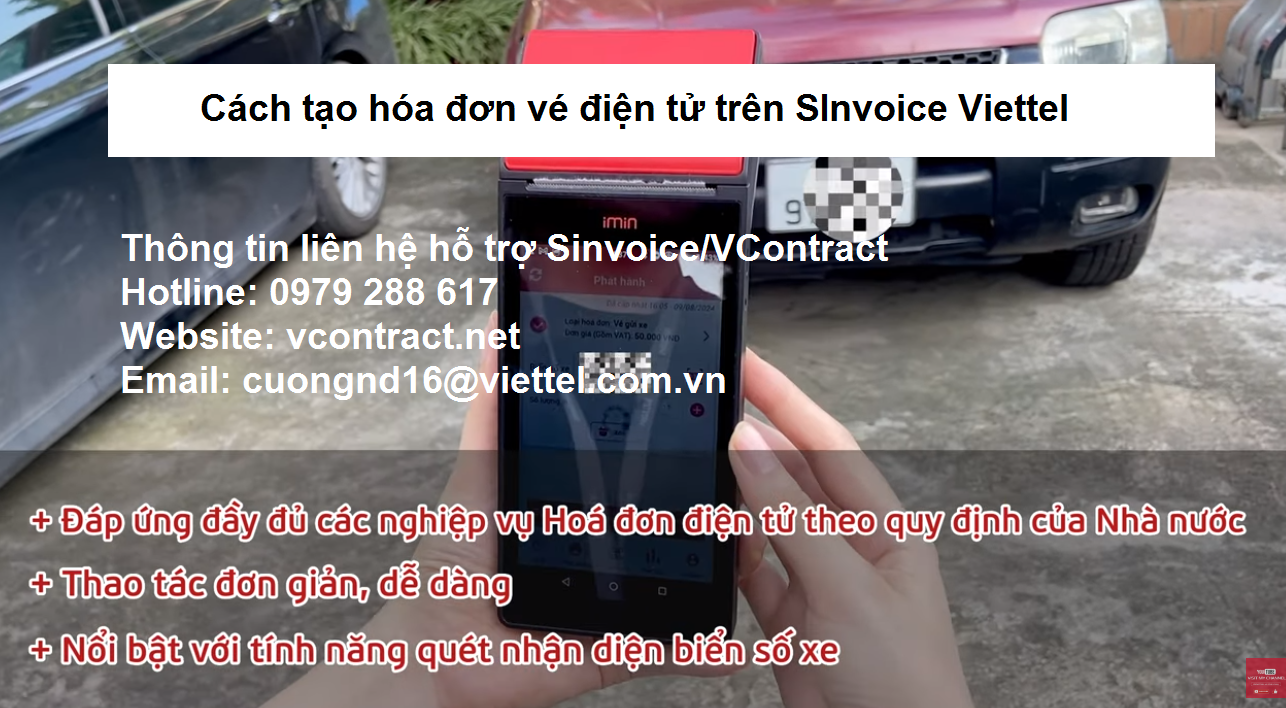
Hỗ trợ Sinvoice Viettel, hóa đơn điện tử: 0979 288 617
Website: vcontract.net
Email: cuongnd16@viettel.com.vn
1. Gửi hóa đơn từ máy tính tiền lên cơ quan thuế là gì?
Gửi hóa đơn từ máy tính tiền lên cơ quan thuế là thao tác chuyển dữ liệu hóa đơn được lập từ máy tính tiền trên hệ thống Sinvoice đến cơ quan thuế. Sau khi gửi, hệ thống sẽ cập nhật trạng thái xử lý để người dùng biết hóa đơn đã được gửi, đang chờ xử lý hay cần kiểm tra lại.
Hóa đơn từ máy tính tiền thường phát sinh tại các điểm bán hàng, cửa hàng, quầy thu ngân, siêu thị mini, nhà hàng, dịch vụ bán lẻ hoặc các mô hình kinh doanh có ghi nhận giao dịch trực tiếp. Vì vậy, việc gửi dữ liệu đúng thời điểm và theo dõi trạng thái gửi là rất cần thiết.
Trên Sinvoice, người dùng cần vào đúng chức năng quản lý hóa đơn máy tính tiền, lọc đúng hóa đơn cần gửi và thực hiện thao tác gửi cơ quan thuế. Nếu gửi thành công, trạng thái hóa đơn sẽ được cập nhật để kế toán hoặc người phụ trách dễ theo dõi.
2. Khi nào cần gửi hóa đơn máy tính tiền lên cơ quan thuế?
Doanh nghiệp, hộ kinh doanh hoặc đơn vị sử dụng Sinvoice cần gửi hóa đơn máy tính tiền lên cơ quan thuế trong các trường hợp sau:
- Đã lập hóa đơn từ máy tính tiền và cần chuyển dữ liệu lên cơ quan thuế.
- Danh sách hóa đơn đang có trạng thái chưa gửi cơ quan thuế.
- Kế toán cần rà soát hóa đơn phát sinh trong ngày, trong tuần hoặc trong kỳ.
- Hóa đơn đã ghi nhận trên hệ thống nhưng chưa cập nhật trạng thái gửi CQT.
- Đơn vị cần gửi lại hoặc kiểm tra lại hóa đơn chưa được cơ quan thuế tiếp nhận.
- Người phụ trách cần theo dõi kết quả gửi hóa đơn từ máy tính tiền trên Sinvoice.
Việc gửi dữ liệu cần được thực hiện cẩn thận. Người dùng nên kiểm tra đúng ngày lập hóa đơn, trạng thái hóa đơn, số hóa đơn, thông tin người mua và tổng tiền trước khi gửi để tránh chọn nhầm hóa đơn.
3. Bước 1: Đăng nhập hệ thống Sinvoice Viettel
Đầu tiên, người dùng truy cập hệ thống Sinvoice Viettel và đăng nhập bằng tài khoản được cấp. Tài khoản sử dụng cần có quyền xem hóa đơn từ máy tính tiền, tìm kiếm hóa đơn và thực hiện thao tác gửi cơ quan thuế.
Nếu sau khi đăng nhập không thấy chức năng liên quan đến hóa đơn máy tính tiền hoặc không thấy nút gửi cơ quan thuế, có thể tài khoản chưa được phân quyền. Khi đó, người dùng cần liên hệ quản trị viên hệ thống hoặc bộ phận hỗ trợ Sinvoice để kiểm tra quyền.
4. Bước 2: Vào chức năng quản lý hóa đơn từ máy tính tiền
Sau khi đăng nhập, người dùng vào khu vực quản lý hóa đơn hoặc nhóm chức năng liên quan đến hóa đơn từ máy tính tiền. Đây là nơi hiển thị danh sách các hóa đơn phát sinh từ máy tính tiền và các trạng thái xử lý tương ứng.
Trong phần này, người dùng có thể tìm kiếm hóa đơn theo ngày lập, trạng thái gửi cơ quan thuế, thông tin người mua, số hóa đơn hoặc các điều kiện lọc khác tùy giao diện hệ thống.
5. Bước 3: Kiểm tra màn hình danh sách hóa đơn máy tính tiền
Tại màn hình danh sách hóa đơn máy tính tiền, hệ thống hiển thị các hóa đơn đã phát sinh. Người dùng cần quan sát các cột thông tin chính như ngày lập, số hóa đơn, khách hàng, tổng tiền, trạng thái hóa đơn và trạng thái gửi cơ quan thuế.
Đây là bước giúp người dùng xác định đúng hóa đơn cần gửi. Không nên gửi hàng loạt khi chưa kiểm tra kỹ, đặc biệt với các hóa đơn có giá trị lớn hoặc hóa đơn đang có trạng thái bất thường.
6. Bước 4: Nhập điều kiện tìm kiếm hóa đơn cần gửi
Người dùng nhập các điều kiện tìm kiếm để lọc đúng hóa đơn cần gửi lên cơ quan thuế. Tùy giao diện Sinvoice, các trường tìm kiếm có thể gồm ngày lập hóa đơn, trạng thái gửi cơ quan thuế, trạng thái hóa đơn, chi nhánh, mã máy tính tiền hoặc thông tin khách hàng.
Nên lọc theo khoảng ngày cụ thể để tránh danh sách quá dài. Nếu cần gửi hóa đơn trong một ngày, chỉ nên chọn đúng ngày phát sinh. Nếu cần rà soát nhiều ngày, có thể mở rộng khoảng thời gian nhưng cần kiểm tra kỹ kết quả.
7. Bước 5: Chọn ngày lập và trạng thái hóa đơn
Sau khi mở bộ lọc, người dùng chọn ngày lập hóa đơn và trạng thái hóa đơn cần kiểm tra. Trạng thái thường được quan tâm là các hóa đơn chưa gửi cơ quan thuế hoặc hóa đơn cần xử lý gửi lại.
Việc chọn đúng trạng thái giúp người dùng nhanh chóng tìm ra những hóa đơn còn tồn, chưa được gửi hoặc chưa có kết quả tiếp nhận. Đây là bước quan trọng để tránh bỏ sót hóa đơn phát sinh từ máy tính tiền.
8. Bước 6: Bấm tìm kiếm để lọc hóa đơn
Sau khi nhập đầy đủ điều kiện lọc, người dùng bấm nút Tìm kiếm. Hệ thống sẽ trả về danh sách hóa đơn phù hợp với điều kiện đã chọn.
Người dùng cần kiểm tra kết quả hiển thị, đặc biệt là số lượng hóa đơn, ngày lập hóa đơn, trạng thái gửi cơ quan thuế và tổng tiền. Nếu không thấy hóa đơn cần xử lý, hãy kiểm tra lại khoảng ngày, trạng thái hoặc các điều kiện tìm kiếm khác.
9. Bước 7: Chọn hóa đơn cần gửi lên cơ quan thuế
Khi danh sách hóa đơn đã hiển thị, người dùng chọn hóa đơn cần gửi lên cơ quan thuế. Có thể chọn từng hóa đơn hoặc nhiều hóa đơn tùy theo nhu cầu và quyền thao tác của tài khoản.
Trước khi chọn, cần kiểm tra đúng dòng hóa đơn. Nếu chọn nhầm hóa đơn, việc gửi dữ liệu có thể không đúng với nhu cầu xử lý thực tế. Với hóa đơn máy tính tiền, người dùng nên chú ý thêm thông tin điểm bán, thời gian phát sinh và trạng thái hóa đơn.
10. Bước 8: Mở chức năng gửi cơ quan thuế
Sau khi chọn hóa đơn, người dùng mở chức năng gửi cơ quan thuế. Tùy giao diện hệ thống, chức năng này có thể nằm ở nút thao tác phía trên danh sách hoặc trong menu hành động của từng hóa đơn.
Người dùng cần chọn đúng chức năng gửi CQT hoặc gửi cơ quan thuế. Không nên chọn nhầm các chức năng khác như xem chi tiết, tải hóa đơn, gửi email hoặc xử lý nghiệp vụ khác nếu mục tiêu là chuyển dữ liệu lên cơ quan thuế.
11. Bước 9: Bấm gửi cơ quan thuế
Khi đã chọn đúng hóa đơn và mở đúng chức năng, người dùng bấm Gửi cơ quan thuế. Hệ thống sẽ bắt đầu thực hiện thao tác chuyển dữ liệu hóa đơn từ máy tính tiền lên cơ quan thuế.
Trong lúc hệ thống xử lý, người dùng không nên tắt trình duyệt, tải lại trang hoặc bấm lặp lại nhiều lần. Việc thao tác liên tục có thể làm quá trình xử lý bị gián đoạn hoặc gây nhầm trạng thái.
12. Bước 10: Xác nhận gửi dữ liệu hóa đơn
Một số trường hợp hệ thống có thể hiển thị hộp thoại xác nhận trước khi gửi dữ liệu. Người dùng cần đọc kỹ nội dung xác nhận, kiểm tra lại hóa đơn đã chọn và bấm đồng ý nếu chắc chắn muốn gửi.
Nếu chưa chắc chắn, người dùng nên hủy thao tác để quay lại kiểm tra danh sách hóa đơn. Chỉ nên xác nhận khi đã chọn đúng hóa đơn cần gửi lên cơ quan thuế.
13. Bước 11: Chờ hệ thống xử lý gửi hóa đơn
Sau khi xác nhận gửi, hệ thống Sinvoice sẽ xử lý dữ liệu hóa đơn và chuyển lên cơ quan thuế. Thời gian xử lý có thể phụ thuộc vào số lượng hóa đơn, trạng thái kết nối và phản hồi từ hệ thống tiếp nhận.
Người dùng nên chờ hệ thống hoàn tất xử lý rồi mới kiểm tra lại trạng thái. Nếu danh sách chưa cập nhật ngay, có thể tải lại trang hoặc tìm kiếm lại sau một khoảng thời gian ngắn.
14. Bước 12: Kiểm tra trạng thái gửi cơ quan thuế
Sau khi gửi, người dùng cần kiểm tra trạng thái gửi cơ quan thuế của hóa đơn. Trạng thái này giúp biết hóa đơn đã gửi thành công, đang chờ xử lý hay gặp lỗi cần kiểm tra lại.
Nếu trạng thái thể hiện đã gửi thành công, người dùng có thể tiếp tục lưu hồ sơ, báo cáo hoặc theo dõi các bước tiếp theo. Nếu trạng thái lỗi hoặc chưa gửi, cần kiểm tra nguyên nhân và thực hiện gửi lại theo quy trình.


15. Dấu hiệu hóa đơn đã gửi cơ quan thuế thành công
Một hóa đơn máy tính tiền được xem là đã gửi lên cơ quan thuế khi trạng thái trên danh sách hóa đơn đã cập nhật phù hợp. Tùy phiên bản giao diện, hệ thống có thể hiển thị trạng thái đã gửi, gửi thành công hoặc trạng thái tiếp nhận tương ứng.
Người dùng cần kiểm tra đúng dòng hóa đơn, không chỉ nhìn số lượng hóa đơn trong danh sách. Nếu có nhiều hóa đơn cùng ngày hoặc cùng khách hàng, cần đối chiếu thêm thời gian lập, số hóa đơn và tổng tiền để xác định chính xác.
16. Cách xem kết quả xử lý hóa đơn sau khi gửi
Sau khi gửi dữ liệu, người dùng có thể mở chi tiết hóa đơn hoặc xem các cột trạng thái để kiểm tra kết quả xử lý. Đây là bước giúp xác định hóa đơn đã được hệ thống ghi nhận đúng hay cần xử lý lại.
Nếu hóa đơn có thông báo lỗi, người dùng cần ghi lại nội dung lỗi, chụp màn hình nếu cần và liên hệ bộ phận hỗ trợ Sinvoice để được hướng dẫn xử lý. Không nên tự sửa hoặc gửi lại nhiều lần khi chưa rõ nguyên nhân.
17. Lỗi thường gặp khi gửi hóa đơn máy tính tiền lên cơ quan thuế
Trong quá trình gửi hóa đơn từ máy tính tiền lên cơ quan thuế trên Sinvoice, người dùng có thể gặp một số lỗi phổ biến. Bảng dưới đây tổng hợp nguyên nhân và hướng xử lý:
| Lỗi thường gặp | Nguyên nhân có thể | Cách xử lý |
|---|---|---|
| Không thấy hóa đơn cần gửi | Lọc sai ngày, sai trạng thái hoặc hóa đơn không thuộc nhóm máy tính tiền. | Mở rộng khoảng ngày, kiểm tra lại trạng thái và điều kiện tìm kiếm. |
| Không thấy nút gửi cơ quan thuế | Tài khoản chưa có quyền hoặc hóa đơn không ở trạng thái cho phép gửi. | Liên hệ quản trị viên để kiểm tra quyền và trạng thái hóa đơn. |
| Gửi hóa đơn không thành công | Dữ liệu hóa đơn thiếu, kết nối hệ thống gián đoạn hoặc cơ quan thuế chưa tiếp nhận. | Kiểm tra thông báo lỗi, tải lại trạng thái và gửi lại khi đủ điều kiện. |
| Trạng thái không cập nhật sau khi gửi | Hệ thống đang xử lý hoặc trình duyệt chưa tải lại dữ liệu mới. | Chờ thêm ít phút, tải lại trang hoặc tìm kiếm lại hóa đơn. |
| Chọn nhầm hóa đơn khi gửi | Không kiểm tra kỹ danh sách trước khi bấm gửi. | Kiểm tra lại trạng thái và liên hệ hỗ trợ nếu cần xử lý nghiệp vụ phát sinh. |
18. Lưu ý khi gửi hóa đơn máy tính tiền lên cơ quan thuế
Để hạn chế lỗi khi gửi hóa đơn từ máy tính tiền lên cơ quan thuế, người dùng nên thực hiện theo quy trình kiểm tra trước và sau khi gửi.
- Đăng nhập đúng tài khoản có quyền xử lý hóa đơn máy tính tiền.
- Vào đúng chức năng quản lý hóa đơn từ máy tính tiền.
- Lọc đúng ngày lập hóa đơn và trạng thái cần xử lý.
- Kiểm tra kỹ số hóa đơn, khách hàng, tổng tiền trước khi chọn gửi.
- Không bấm gửi nhiều lần liên tục khi hệ thống đang xử lý.
- Sau khi gửi, cần kiểm tra lại trạng thái gửi cơ quan thuế.
- Nếu có lỗi, nên ghi lại thông báo lỗi để gửi bộ phận hỗ trợ.
Với doanh nghiệp có nhiều điểm bán hoặc nhiều máy tính tiền, nên phân công rõ người kiểm tra hóa đơn phát sinh, người gửi dữ liệu lên cơ quan thuế và người theo dõi trạng thái sau khi gửi. Cách làm này giúp tránh bỏ sót hóa đơn và dễ đối chiếu khi cần.
19. Câu hỏi thường gặp
1. Hóa đơn từ máy tính tiền có cần gửi lên cơ quan thuế không?
Có. Khi sử dụng hóa đơn điện tử từ máy tính tiền, doanh nghiệp cần thực hiện gửi dữ liệu lên cơ quan thuế theo đúng quy trình và trạng thái trên hệ thống Sinvoice.
2. Không thấy hóa đơn máy tính tiền trong danh sách thì làm sao?
Người dùng cần kiểm tra lại khoảng ngày tìm kiếm, trạng thái hóa đơn, quyền tài khoản và đúng chức năng quản lý hóa đơn máy tính tiền. Nếu vẫn không thấy, nên liên hệ quản trị viên hoặc hỗ trợ Sinvoice.
3. Có thể gửi nhiều hóa đơn cùng lúc không?
Tùy quyền tài khoản và chức năng hệ thống, người dùng có thể chọn một hoặc nhiều hóa đơn để gửi. Tuy nhiên, nên kiểm tra kỹ danh sách trước khi gửi hàng loạt.
4. Gửi xong làm sao biết đã thành công?
Người dùng cần kiểm tra cột trạng thái gửi cơ quan thuế trên danh sách hóa đơn. Nếu trạng thái đã cập nhật thành công hoặc đã gửi, nghĩa là hệ thống đã ghi nhận kết quả gửi.
5. Gửi không thành công thì xử lý thế nào?
Cần kiểm tra thông báo lỗi, trạng thái hóa đơn, kết nối hệ thống và dữ liệu hóa đơn. Nếu chưa rõ nguyên nhân, nên chụp màn hình lỗi và gửi bộ phận hỗ trợ Sinvoice để kiểm tra.
6. Có nên gửi lại hóa đơn nhiều lần không?
Không nên bấm gửi lặp lại nhiều lần khi hệ thống đang xử lý. Người dùng nên chờ hệ thống cập nhật trạng thái, sau đó mới quyết định có cần gửi lại hay không.
20. Kết luận
Gửi hóa đơn từ máy tính tiền lên cơ quan thuế trên Sinvoice là thao tác quan trọng trong quá trình quản lý hóa đơn điện tử. Người dùng cần đăng nhập hệ thống, vào đúng chức năng quản lý hóa đơn máy tính tiền, tìm kiếm hóa đơn cần gửi, chọn hóa đơn, bấm gửi cơ quan thuế và kiểm tra trạng thái sau khi gửi.
Để tránh sai sót, cần kiểm tra kỹ điều kiện tìm kiếm, trạng thái hóa đơn và thông tin từng hóa đơn trước khi gửi. Sau khi gửi, người dùng nên theo dõi trạng thái tiếp nhận để bảo đảm hóa đơn từ máy tính tiền đã được chuyển dữ liệu lên cơ quan thuế đúng quy trình trên Sinvoice Viettel.
Hỗ trợ Sinvoice Viettel, hóa đơn điện tử
Hotline: 0979 288 617 | Website: vcontract.net | Email: cuongnd16@viettel.com.vn